NotebookLMで議事録をうまくまとめる最大のコツは、質の高い文字起こしをソースとして読み込ませ、出力項目と形式を指定したプロンプトで構造化することです。録音データを渡して「まとめて」と頼むだけでは、決定事項の抜け漏れや冗長な要約になりがちです。本記事では、生成AIを仕事で使いたい会社員・個人事業主・中小企業担当者の方に向けて、今日から使える手順とプロンプトテンプレート、失敗の原因別の直し方、そして情報漏洩・社内ルール面の注意点までを一通り解説します。読み終えたら、手元の会議データでそのまま試せる状態になります。
結論:まず何をすべきか(3ステップ)
やるべきことは3つだけです。文字起こしを用意し、NotebookLMにソースとして追加し、出力形式を指定して指示します。
NotebookLMはGoogleが提供する「ソース根拠型」のAIツールです。ChatGPTのように何でも答えるのではなく、自分がアップロードした資料(ソース)の内容だけを根拠に回答し、引用元を番号で示してくれるのが最大の特徴です。この性質は議事録づくりと非常に相性が良く、「AIが勝手に話を作る」リスクを大きく減らせます。
具体的な手順は次のとおりです。
- 会議データを用意する:Google Meetの文字起こし、Zoomのトランスクリプト、ボイスレコーダーの音声ファイル(mp3など)、手書きメモを転記したテキストのいずれでも構いません。
- NotebookLMで新しいノートブックを作成する:notebooklm.google.com にアクセスし、「新規作成」からノートブックを作ります。会議名や日付をタイトルにしておくと後で探しやすくなります。
- ソースを追加して指示する:文字起こしファイルやGoogleドキュメントをソースとして追加し、チャット欄に次のようなプロンプトを入力します。
基本テンプレート(コピーして使えます)
「このソースは会議の文字起こしです。以下の形式で議事録をまとめてください。①会議の目的(1〜2文) ②決定事項(箇条書き) ③ToDo(担当者・期限・内容を表形式で) ④持ち越し課題 ⑤重要な発言(発言者名付き)。ソースに記載がない項目は『記載なし』と書いてください」
「記載なし」と書かせる一文が重要です。これを入れないと、AIが文脈から担当者や期限を推測して埋めてしまうことがあり、事実と異なる議事録の原因になります。まずはこの3ステップと基本テンプレートを、直近の会議データで一度試してみてください。以降の章では、うまくいかないときの原因の切り分け方と、会議の種類ごとの応用を掘り下げます。
主な原因を深掘り:なぜ議事録まとめは失敗するのか
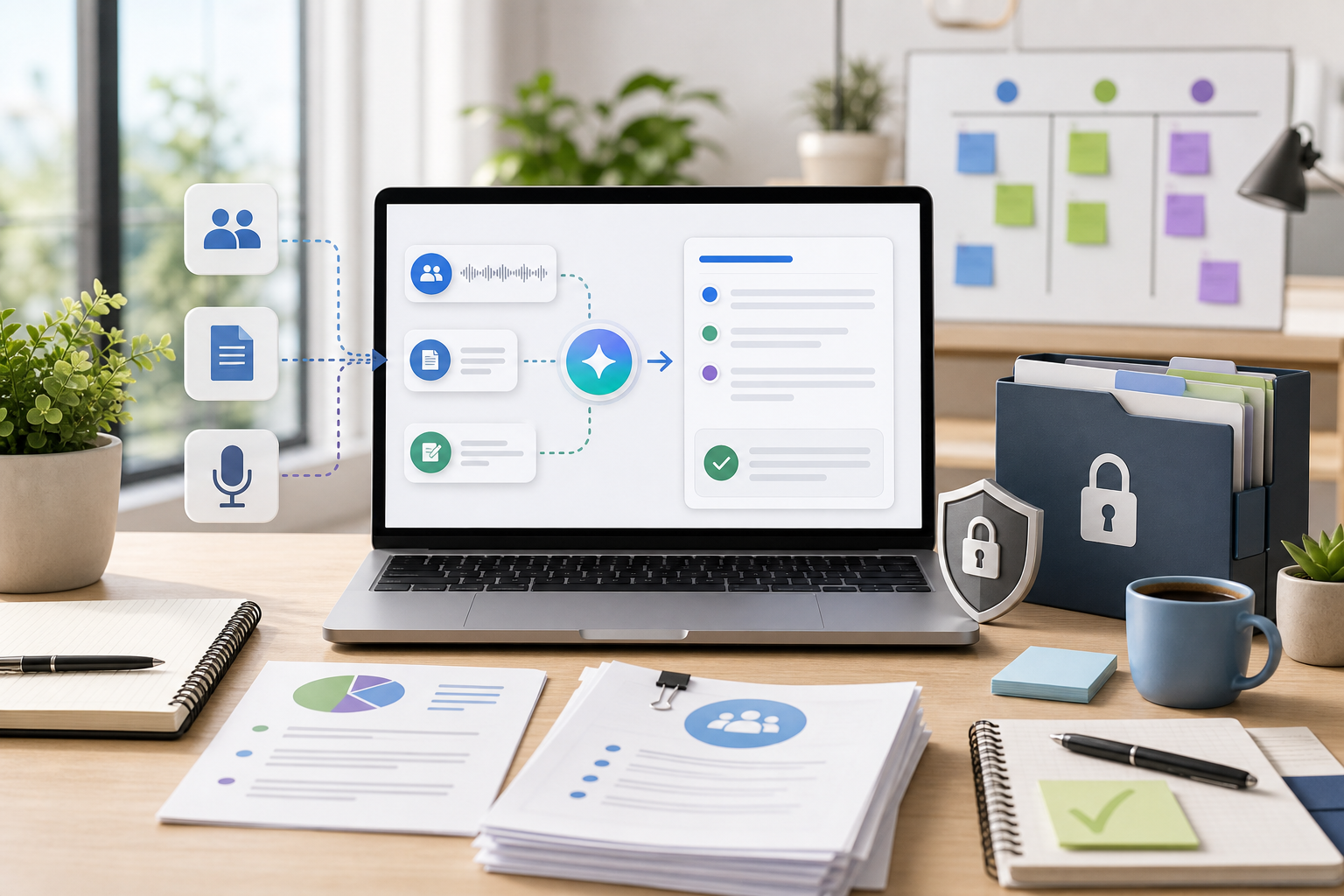
失敗の大半は「入力データの質」「指示の曖昧さ」「ツール特性の誤解」という3層のどこかに原因があります。
原因1:文字起こしの質が低い(最頻出)。生成AIの世界には「ガベージイン・ガベージアウト(ゴミを入れればゴミが出る)」という原則があります。マイクが遠くて発言が欠落している、専門用語や社名が誤変換されている(「クラウド」が「蔵人」になる等)、誰の発言か区別されていない——こうした文字起こしからは、どんなに指示を工夫しても正確な議事録は出てきません。体感では、まとめの品質問題の半分以上は文字起こし側に原因があります。
原因2:指示が曖昧。「いい感じにまとめて」「議事録にして」という指示では、AIは何を重視すべきか判断できません。決定事項を優先するのか、議論の経緯を残すのか、誰向けの文書なのかが指定されていないため、当たり障りのない長文要約が返ってきます。
原因3:ソースの粒度が不適切。3か月分の定例会議を1つのファイルにまとめてアップロードすると、「今回の決定事項」を聞いても過去の回の内容が混ざります。逆に1回の会議を細切れの断片に分けすぎると、文脈がつながらず議論の流れを見失います。
原因4:ソース根拠主義を理解していない。NotebookLMは原則としてソースにない情報を補いません。会議で「例の件、あの方向で」としか話されていなければ、出力も曖昧なままです。これはツールの欠陥ではなく、「会議で明確に話されていない」という事実を可視化してくれる仕様だと捉えるべきです。
原因5:会議自体に構造がない。アジェンダなしで雑談的に進んだ会議は、人間がまとめても難しいものです。AIはそれを増幅します。
ツールを責める前に、入力(文字起こし)と指示(プロンプト)を疑うのが鉄則です。原因の切り分け方は次章で解説します。
原因別の見分け方:出力の症状から逆引きする
出力の「症状」を見れば原因はほぼ特定できます。抜け漏れ・冗長・誤りの3タイプで切り分けましょう。
代表的な症状と原因の対応は次の表のとおりです。
| 症状 | 主な原因 | 確認方法 |
|---|---|---|
| 決定事項が抜けている | 文字起こしで該当発言が欠落/プロンプトで項目指定なし | ソース内をキーワード検索して発言の有無を確認 |
| 担当者・期限が「記載なし」だらけ | 会議で明言されていない(入力の問題ではない) | 引用番号から原文を確認 |
| 要約が長く冗長 | 出力形式・分量の指定漏れ | プロンプトに「箇条書き」「各項目50字以内」等があるか確認 |
| 発言者の意見が混ざる | 話者分離のない文字起こし | ソースに発言者名のラベルがあるか確認 |
| 事実と違う固有名詞・数字 | 文字起こし段階の誤変換 | 引用をクリックして原文と照合 |
ここで活躍するのがNotebookLMの引用(citation)機能です。回答文中に表示される番号をクリックすると、根拠となったソースの該当箇所がハイライト表示されます。「この決定事項、本当に言ったっけ?」を数秒で原文照合できるため、症状の切り分けが格段に速くなります。
切り分けの実践手順は次のとおりです。
- 出力の疑わしい箇所の引用番号をクリックし、原文を確認する。
- 原文が正しく、出力が違う → プロンプトの指示不足。形式や条件を追加して再実行。
- 原文自体が間違っている・欠落している → 文字起こしの問題。録音品質や文字起こしツールを見直す。
- 原文にそもそも情報がない → 会議の進め方の問題。次回から口頭で明確化する(後述)。
「記載なし」が多い議事録は失敗ではありません。「会議で決めきれていない項目のリスト」として次回のアジェンダに転用できます。
具体的な解決方法:手順と目的別プロンプトテンプレート
解決の核心は、出力項目と形式を固定したテンプレートを用意し、引用機能で検証するサイクルを回すことです。
実務で安定して使える5ステップを示します。
- 文字起こしを用意する:Google Meetなら文字起こし機能でGoogleドキュメントが自動生成されます。音声ファイルしかない場合も、mp3等をNotebookLMに直接アップロードすれば文字起こしを含めて処理されます。
- ノートブックを「案件・プロジェクト単位」で作る:1会議1ノートブックではなく、「A社案件」「営業定例」のように束ねると、後から横断質問ができます。
- ソースを追加する:Googleドキュメント、PDF、テキスト、音声ファイル、ウェブURLなどに対応しています。ファイル名は「2026-07-06_営業定例」のように日付入りにします。
- 目的別テンプレートで指示する(下記)。
- 引用で検証し、追撃プロンプトで仕上げる:「ToDoの期限をすべて列挙して」「〇〇さんの発言だけ抜き出して」と重ね聞きします。
目的別テンプレートを3つ用意しました。
①標準議事録テンプレ:「以下の形式でまとめてください。①会議の目的 ②決定事項(箇条書き・各50字以内) ③ToDo(表形式:内容/担当者/期限) ④持ち越し課題 ⑤次回に向けた論点。ソースにない情報は『記載なし』と明記」
②ToDo抽出特化テンプレ:「この会議で発生したアクションアイテムだけを抽出し、表形式(タスク内容/担当者/期限/根拠となる発言)で出力してください。担当者や期限が曖昧なものは『要確認』列に理由を書いてください」
③経営層向け1枚サマリーテンプレ:「この会議を役員向けに300字以内で要約してください。構成は、結論→背景→リスク→依頼事項の順。専門用語は避けてください」
テンプレートは「出力項目」「形式(表・箇条書き)」「分量」「ない場合の書き方」の4要素を必ず含めてください。この4点を固定するだけで出力の再現性が大きく上がります。
仕上げに人間の確認を挟むことも忘れないでください。固有名詞・数字・期限の3点だけでも原文と照合してから共有するのが、実務でのトラブルを避ける最短ルートです。
ケース別の対処:会議の種類・状況ごとの最適解
会議の長さ・データ形式・機密度によって最適なやり方は変わります。代表的な5ケースを押さえましょう。
ケース1:2時間超の長い会議。NotebookLMは1ソースあたり最大50万語まで扱えるため、長時間会議の文字起こしでも分割は不要です。ただし一度に全部をまとめさせるより、「議題1の〇〇について決定事項とToDoを」「次に議題2を」と議題単位で質問を分ける方が抜け漏れが減ります。最後に「全議題のToDoを1つの表に統合して」と締めます。
ケース2:音声ファイルしかない。mp3やwav等をソースとして直接アップロードできます。ただし話者の自動分離は苦手なため、「誰が言ったか」が重要な会議では、話者分離に対応した文字起こしツール(Google Meetの文字起こし等)を先に通し、テキストで入れる方が確実です。
ケース3:定例会議の横断分析。同じノートブックに毎回の議事録ソースを追加していくと、「過去3回でA案件の進捗はどう変化しましたか」「先月からの積み残しToDoを一覧にして」といった横断質問ができます。これは単発のチャットAIにはない、ノートブック型ツールならではの使い方です。
ケース4:機密度の高い会議(人事・M&A・顧客情報を含む)。技術的にできるかではなく、社内ルールで許可されているかを先に確認してください。会社がGoogle Workspaceで利用を認めている場合はその環境で、認めていない場合は投入自体を控えます。判断に迷う情報は「入れない」が原則です。
ケース5:英語・多言語の会議。英語の文字起こしをソースにして「日本語で議事録をまとめてください」と指示すれば、翻訳と要約を同時に行えます。海外拠点との会議の共有工数を減らせる、費用対効果の高い使い方です。
ケース4の機密会議は「便利さ」より「ルール確認」が先です。個人の判断で顧客の個人情報や未公開の経営情報を投入することは避けてください。詳しくは後述の公的ガイドラインの章で解説します。
予防・再発防止のコツ:仕組みで品質を安定させる
個人のプロンプト技術に頼らず、録音・命名・テンプレートの標準化という「仕組み」で品質を安定させるのが近道です。
①録音品質を上げる会議ルール。オンライン会議では発言者が冒頭に名乗る(「田中です、〜」)、対面会議ではマイクを話者の近くに置く、同時に話さない——この3つだけで文字起こし精度は目に見えて変わります。まとめ工程の改善より、入力の改善の方が効果が大きいのが実感値です。
②アジェンダ駆動で会議を進める。議題・決めたいこと・担当を冒頭に宣言してから議論すると、文字起こしに構造が生まれ、AIの抽出精度が上がります。「では決定事項として、〇〇は△△さんが今週金曜までに、で確定します」と口頭で復唱する習慣は、AI議事録時代の必須スキルです。
③命名規則とノートブック運用。ファイル名は「日付_会議名」(例:2026-07-06_営業定例)、ノートブックはプロジェクト単位で作成し、四半期ごとに棚卸しする、といったルールをチームで決めます。
④プロンプト集の共有。前章のテンプレートを社内WikiやNotionに置き、全員が同じテンプレで出力するようにします。属人化が消え、議事録のフォーマットも自然に統一されます。
⑤共有前の5分チェックリスト。
- 固有名詞(社名・人名・製品名)は正しいか
- 数字と期限は原文と一致しているか(引用クリックで照合)
- 「記載なし」の項目を関係者に確認したか
- 機密情報・個人情報が不要に含まれていないか
- 責任者(議長・上長)の確認を得たか
品質の安定は「録音ルール」「アジェンダ駆動」「命名規則」「共通テンプレ」「共有前チェック」の5点セットで実現します。一度整えれば、誰がやっても同じ品質の議事録が出る状態になります。
情報漏洩・著作権は大丈夫?公的情報とGoogleの説明
公的ガイドラインに共通する要点は「入力データの管理」と「出力の人間による確認」の2つです。個人アカウントでの業務利用は、社内ルールの確認が先です。
まずデータの取り扱いについて、Googleは、NotebookLMにアップロードしたソースやチャット内容をモデルの学習(トレーニング)には使用しないと説明しています。また、Google Workspace経由の利用では、組織向けのデータ保護が適用されるとしています。とはいえ、こうした仕様は変更される可能性があるため、業務利用の前に最新の公式ヘルプと自社のセキュリティポリシーを確認するのが確実です。
公的機関の見解も押さえておきましょう。個人情報保護委員会は2023年に、生成AIサービスへ個人情報を入力する際の注意喚起を公表し、あらかじめ本人の同意や利用目的の範囲を確認せずに個人データを入力しないよう求めています。また、総務省・経済産業省の「AI事業者ガイドライン」では、AIの利用者に対しても、入力データの適切な管理と、出力を鵜呑みにせず人間が確認・判断することを求めています。
AIの出力には誤りが含まれ得ることを前提に、重要な判断には人間の確認を介在させるべきである——これが各ガイドラインに通底する考え方です。
著作権については、社内会議の議事録は自社の文書であるため大きな問題になりにくい一方、外部セミナーの録音や他社作成資料をソースに使う場合は注意が必要です。講演の録音・文字起こしには講演者の権利が関わるため、許可なく録音して第三者に共有することは避けるべきです。
実務の判断基準は次の3つに集約されます。
- 会社が利用を認めたツール・アカウントか(個人アカウントでの機密投入はNG)
- 入力データに個人情報・顧客機密が含まれる場合、投入の必要性と社内規程を確認したか
- 出力を人間が確認してから正式文書として扱っているか
「AIツールだから危険」でも「Googleだから安全」でもなく、自社のルールに沿って使っているかが判断軸です。ルールが未整備の会社では、情報システム部門や上長に確認を取り、利用範囲を文書で残しておくと安心です。
やってはいけないNG対応5つ
特に重大なのは「無断録音」「機密の個人アカウント投入」「無検証での共有」の3つです。効率化の効果を一瞬で吹き飛ばすリスクがあります。
NG1:参加者に無断で録音・文字起こしする。社外の相手との会議を無断で録音してAIに読み込ませると、信頼関係の毀損だけでなく、契約上の秘密保持義務に抵触するおそれがあります。「議事録作成のため録音します」と冒頭に一言断るだけで防げます。
NG2:会社の許可なく機密情報を個人アカウントに投入する。無料の個人アカウントで顧客名簿や未公開の業績データを扱うのは、シャドーIT(会社が把握していないIT利用)の典型です。仕様上データが学習に使われないとしても、社内規程違反として懲戒の対象になり得る行為です。
NG3:出力を検証せずに社外へ共有する。文字起こしの誤変換がそのまま議事録に載り、金額や期限が違ったまま顧客に送られる——実際に起こりがちな事故です。前述の5分チェックリストを必ず通してください。
NG4:「記載なし」を勝手に埋める。AIが「記載なし」とした項目を、共有前に自分の記憶で埋めてしまうと、根拠のない情報が「会議で決まったこと」として一人歩きします。埋める場合は関係者に確認し、確認済みであることを明記します。
NG5:AI出力をそのまま正式議事録として保存する。責任者の確認を経ない議事録は、後日「言った・言わない」の争いになったときに機能しません。最終確認者の名前を入れて保存する運用にしましょう。
NG1とNG2は「効率化のつもりが重大インシデント」になる代表例です。迷ったら録音は事前に断る・機密は入れないの2原則に立ち返ってください。
よくある質問
Q1. NotebookLMは無料で使えますか?
はい、Googleアカウントがあれば無料で使えます。無料版はノートブックあたりのソース数(50個)や1日の利用回数に上限があります。上位プランや法人向けのGoogle Workspace経由の利用では上限が拡張され、組織向けのデータ保護も適用されます。まずは無料版で自分の会議データを試し、チーム展開の段階でプランを検討するのが現実的です。
Q2. 音声ファイルだけで議事録は作れますか?
作れます。mp3等の音声ファイルをソースとして直接アップロードすれば、内容の要約やToDo抽出まで一気に行えます。ただし「誰が言ったか」の話者分離は苦手なため、発言者名が重要な会議では、話者分離に対応した文字起こしツールを先に通してテキストで読み込ませる方が確実です。
Q3. 入力した議事録がAIの学習に使われませんか?
Googleは、NotebookLMにアップロードしたデータをモデルの学習には使用しないと説明しています。ただし仕様は変わり得るため、最新の公式ヘルプの確認と、自社の利用ルールの遵守が前提です。機密情報を扱う場合は、会社が認めたアカウント・環境で使うことが大切です。
Q4. ChatGPTで議事録をまとめるのと何が違いますか?
最大の違いは「ソース根拠主義」と「引用機能」です。NotebookLMはアップロードした資料の内容だけを根拠に回答し、引用番号から原文を即座に照合できるため、事実確認が必要な議事録づくりに向いています。一方、一般知識を交えた文章生成や自由度の高い書き換えはChatGPT等が得意です。用途で使い分けるのが正解です。
Q5. まとめの精度を上げる一番のコツは何ですか?
「文字起こしの質を上げること」と「出力項目・形式をテンプレートで固定すること」の2つです。発言者が名乗る・マイクを近づけるといった録音ルールで入力の質を上げ、決定事項・ToDo・期限などの項目を指定したプロンプトを使い回せば、誰がやっても安定した議事録が出せるようになります。
---
NotebookLMの議事録まとめは、「質の高い文字起こし×項目を固定したテンプレート×引用での検証」の3点で決まります。まずは直近の会議1本で基本テンプレートを試し、うまくいったらチーム共通のルールとプロンプト集に育ててください。その際、録音の事前告知と機密情報の取り扱いルールだけは、必ず最初に確認してから始めましょう。