NotebookLMで議事録が「要点がずれる」「決定事項が抜ける」「事実と違う」と悩むなら、直す順番はほぼ決まっています。まず ①精度の高い文字起こしをソースにする ②決定事項・ToDo・保留を分けて指示する ③出力の引用(ソース)を必ず確認する の3点を押さえてください。この順で見直すだけで、多くの「まとまらない」は解消します。
本記事は、生成AIを仕事で使いたい会社員・個人事業主・中小企業担当者に向けて、NotebookLMで議事録を最短でまとめる手順、うまくいかない原因の見分け方、コピーして使えるプロンプト、そして情報漏洩や社内ルールで気をつける点までを実務目線で解説します。読み終えたら、別サイトで調べ直さなくても今日の会議から使える状態を目指します。
NotebookLMは「アップロードしたソースの中だけ」を根拠に回答するツールです。だからこそソースの質(=文字起こしの正確さ)が議事録の質をほぼ決めます。まず直すべきは魔法のプロンプトより「入力」です。
まず何をすべきか(結論)
結論は「良い文字起こしを用意し、型を指定して出力させ、引用で検算する」です。この3ステップだけで議事録の完成度は大きく変わり、修正時間も半分以下に減らせます。
最短手順は次の5つです。番号どおりに進めれば迷いません。
- 会議の録音・録画から文字起こしを作る(Google Meet の文字起こし、Zoom、Microsoft Teams、Notta、tl;dv などを利用)
- NotebookLMで新しいノートブックを作り、その文字起こしを「ソース」として追加する
- 「決定事項/ToDo(担当・期限つき)/保留事項/次回アジェンダ」の4区分で出力するよう指示する
- 出力の各項目に付く引用番号をクリックし、元の発言と合っているか確認する
- 修正指示で整え、Googleドキュメント等にコピーして共有する
準備物は多くありません。優先度を整理すると次のとおりです。
| 準備物 | 目的 | 必須度 |
|---|---|---|
| 文字起こしテキスト | 議事録の元データ | 必須 |
| アジェンダ・資料 | 議題の抜け防止 | 推奨 |
| 参加者リスト | 発言者と担当の特定 | 推奨 |
| 過去の議事録 | 表記・粒度の統一 | 任意 |
まず試すべきは、次の1文をそのまま貼るプロンプトです。「このソースは会議の文字起こしです。日本語で、①決定事項 ②ToDo(担当者と期限を明記、不明なら『未定』)③保留・持ち越し ④次回アジェンダ の4見出しに分けて箇条書きで整理してください。ソースに書かれていない内容は補完しないでください。」
会議の音声・文字起こしには個人情報や機密が含まれます。アップロード前に社内の生成AI利用規程と参加者の同意を必ず確認してください。判断に迷う議事録は、後述の匿名化を先に行ってください。
議事録がまとまらない主な原因を深掘り
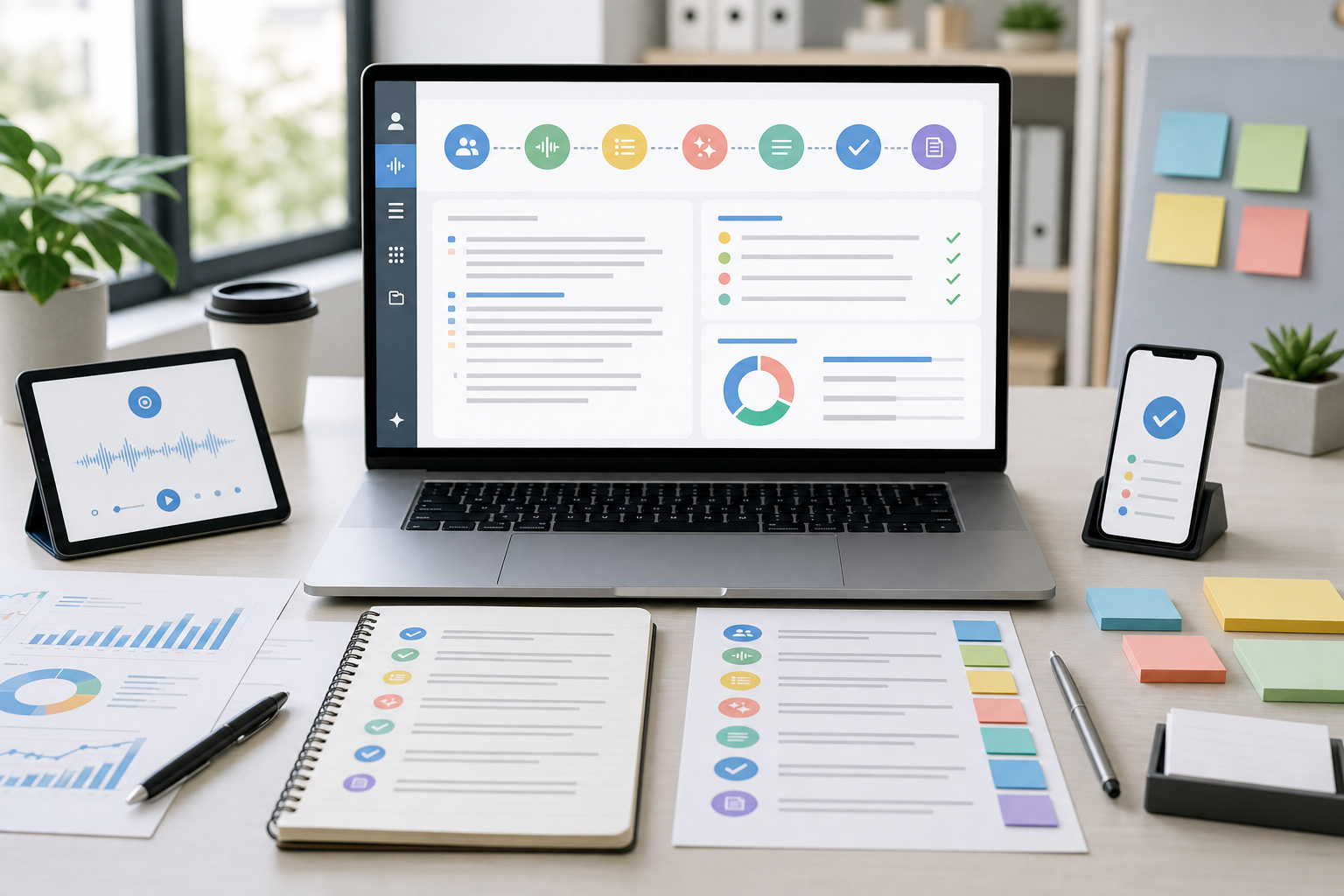
原因の大半は「入力・指示・検証」の3層のどこかにあります。プロンプトを凝る前に、まずどの層でつまずいているかを切り分けるのが近道です。
第一の原因は 文字起こしの精度不足 です。専門用語・社名・製品名・数値が誤変換されていると、NotebookLMはその誤りをそのまま「事実」として要約します。特に複数人が同時に話す会議、専門用語の多い会議、オンラインの音声が悪い会議で顕著です。入力が10%崩れれば、出力も同じだけ崩れます。
第二の原因は 指示が曖昧 なことです。「議事録にまとめて」だけでは、AIは要点を圧縮した「要約」を返しがちで、議事録に必要な「決定事項」「担当と期限」という粒度になりません。要約と議事録は目的が違います。議事録は後から責任と行動を追える文書であるべきです。
第三の原因は「複数ソースの混在」です。会議1回分のつもりが、関係ない資料や別会議の文字起こしまで同じノートブックに入っていると、AIは全ソースを横断して回答し、話が混ざります。
第四に「長い会議の情報過多」があります。90分を超える会議では論点が多く、AIが重要度を判断しきれず、些末な雑談まで拾うことがあります。
第五に「検証をしていない」ことです。出力をそのまま貼り付け、引用を確認しないと、もっともらしい誤り(ハルシネーション)を見逃します。
| 原因の層 | 典型症状 | 主な打ち手 |
|---|---|---|
| 入力 | 用語・数値が誤り | 文字起こしを校正 |
| 指示 | 要約止まりで担当が抜ける | 型を指定する |
| ソース管理 | 別会議の話が混ざる | 1会議1ノートブック |
| 分量 | 雑談まで拾う | 章分割・論点指定 |
| 検証 | 事実と違う | 引用を確認 |
NotebookLMはソース外の一般知識で答えを埋めにくい設計ですが、ソース内に誤情報があればそれを正しいものとして扱います。「入力を疑う」姿勢が最初の防御線です。
原因別の見分け方
見分け方の結論は「出力の一項目を引用までたどれば、どの層の問題か即わかる」です。症状から逆算すれば原因は数分で特定できます。
次のチェックで切り分けてください。
- 用語や数値が違う → 引用元の文字起こしを見る。文字起こし自体が誤っていれば「入力」の問題、正しいのに出力が誤っていれば「検証・指示」の問題です。
- 決定事項や担当・期限が抜ける → プロンプトに区分指定があるか確認。なければ「指示」の問題です。
- 話が別会議と混ざる → ノートブック内のソース一覧を確認。複数会議が混在していれば「ソース管理」の問題です。
- 雑談・脱線まで載る → 会議が長すぎるか、重要度の指定がないか。「分量・指示」の問題です。
- それらしいが根拠が示せない → 引用番号が付いていない項目は「ハルシネーション」を疑います。
特に効くのが「引用クリック検算」です。NotebookLMの回答には根拠となるソース箇所へのリンクが付きます。決定事項・数値・期限など重要項目だけでも引用をたどれば、事実誤りかどうかは短時間で判定できます。
引用が付いていない・引用先を読んでも書いていない項目は、そのまま採用しない が鉄則です。見分けの9割はこの一手で足ります。
もう一つの見分け方は「同じ質問を言い換えて2回聞く」ことです。回答が大きくブレる項目は、ソースの根拠が薄い=ハルシネーションの可能性が高いと判断できます。安定して同じ答えが返る項目は信頼度が相対的に高い、という当たりが付けられます。
数字(金額・件数・日付)は誤りが最も実害につながる箇所です。ここだけは必ず全件、引用と突き合わせてください。
具体的な解決方法
解決の核心は「入力を整える→型で出力させる→引用で検算する」を毎回同じ手順で回すことです。手順を固定化するほど品質は安定します。
手順1:文字起こしを整える
アップロード前に、社名・製品名・専門用語・重要な数値だけでも一括置換で直します。全文校正は不要で、誤ると困る固有名詞と数字を優先するのがコツです。話者名(Aさん・営業部長など)が入っていると、担当者の割り当て精度が上がります。
手順2:型を指定して出力させる
次のテンプレートをコピーして使ってください。
- 「あなたは議事録作成の担当者です。」と役割を与える
- 「①決定事項 ②ToDo(担当・期限・不明なら未定と明記)③保留 ④次回アジェンダ の4見出しで出力」と型を指定
- 「ソースにない情報は追加しない。推測は『推測』と明記」と制約を付ける
- 「各項目の末尾に根拠となる発言の要旨を一言添える」と検証しやすくする
手順3:引用で検算し、修正指示を出す
出力後、重要項目の引用をクリックして確認します。ずれていれば「決定事項の3つ目は、ソースの該当箇所を読み直して事実だけに修正してください」と局所的に指示します。全体を作り直すより速く、精度も上がります。
手順4:用途別に再利用する
NotebookLMは同じソースから、要約・FAQ・タイムライン、さらに音声概要(Audio Overview)など複数の形式を作れます。議事録本体を作ったら、同じソースに「未決事項だけ抽出」「役員向けに3行で」など追加の問いを重ねると、共有資料まで一気通貫で用意できます。
入力校正 → 型指定 → 引用検算 の3点を固定手順にすれば、会議ごとに品質がブレず、修正時間も安定して短縮できます。
ケース別の対処
ケース別の結論は「会議の性質で詰まり方が変わるので、打ち手も変える」です。汎用手順に、状況ごとの一手を足すのが効きます。
長時間会議(90分超):文字起こしを議題ごとに分割し、複数ソースとして追加します。そのうえで「議題ごとに決定事項を整理」と指示すると、論点が混ざりません。全体像が必要なら最後に「全ソースを横断して決定事項だけ再集約」と依頼します。
専門用語が多い会議:先に「このソースに出る専門用語を一覧化し、簡単な定義を付けて」と依頼して用語集を作り、その理解を土台に議事録を作らせると精度が上がります。
発言者が特定しづらい会議:文字起こしに話者ラベルがない場合、担当者の割り当ては不正確になります。ToDoは「担当:要確認」で出させ、人手で埋める前提にすると事故が減ります。
英語・多言語が混じる会議:「出力はすべて日本語に統一。固有名詞は原語併記」と指定します。
録音がなくメモしかない会議:箇条書きメモでもソースにできますが、情報が薄い分、AIの補完欲が強まります。「メモにない事項は補完せず、空欄のままにする」と制約を強めてください。
| ケース | 主な詰まり | 追加の一手 |
|---|---|---|
| 長時間会議 | 論点が混ざる | 議題ごとに分割 |
| 専門用語多め | 用語の誤認 | 先に用語集を作る |
| 話者不明 | 担当が誤る | 担当は要確認で出す |
| 多言語 | 表記ゆれ | 日本語統一を指定 |
| メモのみ | 過剰補完 | 空欄許可を明記 |
定例会議なら、初回に作った「型指定プロンプト」を保存して毎回使い回すと、担当者が代わっても議事録の粒度が揃います。
予防・再発防止のコツ
再発防止の要点は「毎回同じ入力ルールとテンプレートで回すこと」です。属人的な工夫ではなく、仕組みで品質を固定します。
実務で効く予防策は次の7つです。
- 1会議=1ノートブックを徹底し、終わったソースは混ぜない
- 文字起こしの固有名詞・数値の一括置換を「アップロード前チェック」として定型化する
- 型指定プロンプトを社内で共有し、誰が作っても同じ見出しにする
- 重要項目(決定・金額・期限)は引用確認を必須工程にする
- 議事録テンプレート(決定・ToDo・保留・次回)をドキュメント側にも用意する
- 機密度の高い会議は、固有名詞を伏せ字化してからアップロードする運用にする
- 会議冒頭で「AIで議事録を作成する」と参加者に共有し、同意を得ておく
特に 「1会議1ノートブック」と「型の共有」 の2つは、少ない手間で効果が大きい定番です。前者はソース混在を根絶し、後者は品質のばらつきを止めます。
予防の本質は「AIに賢さを期待する」より「AIに渡す前後の人間の作業を定型化する」ことです。テンプレートとチェックリストが最強の再発防止策になります。
あわせて、生成された議事録は必ず人間が最終確認して公開する運用にしてください。AIの出力を「下書き」と位置づけ、承認者が引用を確認して確定する。この一段を挟むだけで、事実誤りが社外に出る事故はほぼ防げます。
専門家・公的情報の見解
公的機関の見解は一貫して「生成AIは便利だが、入力する情報の管理と出力の検証を利用者が担うべき」というものです。議事録作成も例外ではありません。
GoogleはNotebookLMについて、回答をアップロードしたソースに基づいて生成し、根拠となる引用を提示する設計だと説明しています。またGoogleは、個人向け・企業向けの利用において、アップロードした個人データを生成モデルの学習に使わないと案内しています(プランや契約により条件は異なるため、利用前に最新の規約確認が必要です)。
Google の案内では、NotebookLM はユーザーがアップロードしたソースに基づいて回答し、その出力にはソースへの引用が付与されるとされています。出力が常に正確とは限らないため、重要な情報は必ず確認するよう促されています。
情報の取り扱いについては、日本の個人情報保護委員会が、生成AIサービスへ個人情報や機密情報を入力する際は、利用目的や第三者提供の観点から慎重に扱うべきだと注意喚起しています。会議の文字起こしは個人情報の塊であるため、この観点は議事録作成に直結します。
「Googleが学習に使わない」ことと「社内規程・契約・法令に照らして入力してよい」ことは別問題です。顧客名・未公開情報・個人情報を含む議事録は、社内ルールの確認と匿名化を前提にしてください。
実務家の共通見解としても、生成AIの議事録は「一次ドラフトの高速化」に価値があり、事実確認と責任は人間に残る、という整理が定着しています。速く作ることと、正しく確定させることを分けて考えるのが安全です。
やってはいけないNG対応
NG対応の結論は「検証を省く」「機密を無防備に入れる」「AI任せで確定する」の3つです。この3つを避けるだけで、重大な事故はほぼ回避できます。
避けるべき行動を具体的に挙げます。
- 引用を確認せず、出力をそのまま議事録として配布する(事実誤りの拡散)
- 顧客名・個人情報・未公開情報を、社内ルール未確認のままアップロードする
- 「議事録にして」だけの丸投げで、担当・期限のない要約を議事録と呼ぶ
- 複数会議・無関係資料を1ノートブックに詰め込み、話を混ぜる
- AIが埋めた推測の担当・期限を、確認せず確定情報として扱う
- 参加者に無断で会議を録音・文字起こし・AI処理する
- 出力の数字(金額・日付・件数)を検算せずに社外へ共有する
特に危険なのは 「引用未確認のまま配布」と「機密の無防備なアップロード」 です。前者は信頼を、後者は情報を失います。どちらも一度起きると回復コストが高く、AIで削減したはずの時間を大きく上回ります。
会議の録音・AI処理は、参加者の同意と社内規程の範囲で行ってください。無断録音はトラブルの元です。「時短のため」がルール違反の言い訳にならないよう、運用を先に決めておきましょう。
やってはいけないことは裏返せば「必ずやること」です。引用を確認する・機密は匿名化する・人間が最終確定する。この3つを外さなければ、NotebookLMの議事録は安全に高速化できます。
よくある質問
Q. NotebookLMは会議を録音して議事録を作れますか?
A. 単体では録音しません。NotebookLMは録音・録画の文字起こしテキストを「ソース」として受け取り、議事録に整える役割です。録音はGoogle Meet・Zoom・Teamsや文字起こしツールで行い、そのテキストをアップロードして使います。
Q. 文字起こしがなくても議事録は作れますか?
A. 箇条書きのメモでも作れますが、精度は入力の情報量に比例します。情報が薄いほどAIの補完(推測)が増えるため、「メモにない事項は補完しない」と制約を付け、担当・期限は人手で確認する前提にしてください。
Q. 出力が事実と違うのを減らすには?
A. 結論は「引用の確認」です。NotebookLMは回答にソースへの引用を付けるため、決定事項・数値・期限だけでも引用をたどれば誤りを短時間で発見できます。加えて、同じ質問を言い換えて聞き、答えがブレる項目を疑うと精度が上がります。
Q. 機密情報を含む会議でも使って大丈夫ですか?
A. 社内の生成AI利用規程と契約条件の確認が先です。原則として、顧客名・個人情報・未公開情報は匿名化(伏せ字化)してからアップロードするのが安全です。判断に迷う場合は、担当部署に確認してから使ってください。
Q. 毎回同じ品質にするコツは?
A. 「型指定プロンプト」と「アップロード前チェック」を定型化することです。決定事項・ToDo・保留・次回の4見出しを固定し、固有名詞と数値を事前校正すれば、担当者が代わっても議事録の粒度と精度が揃います。