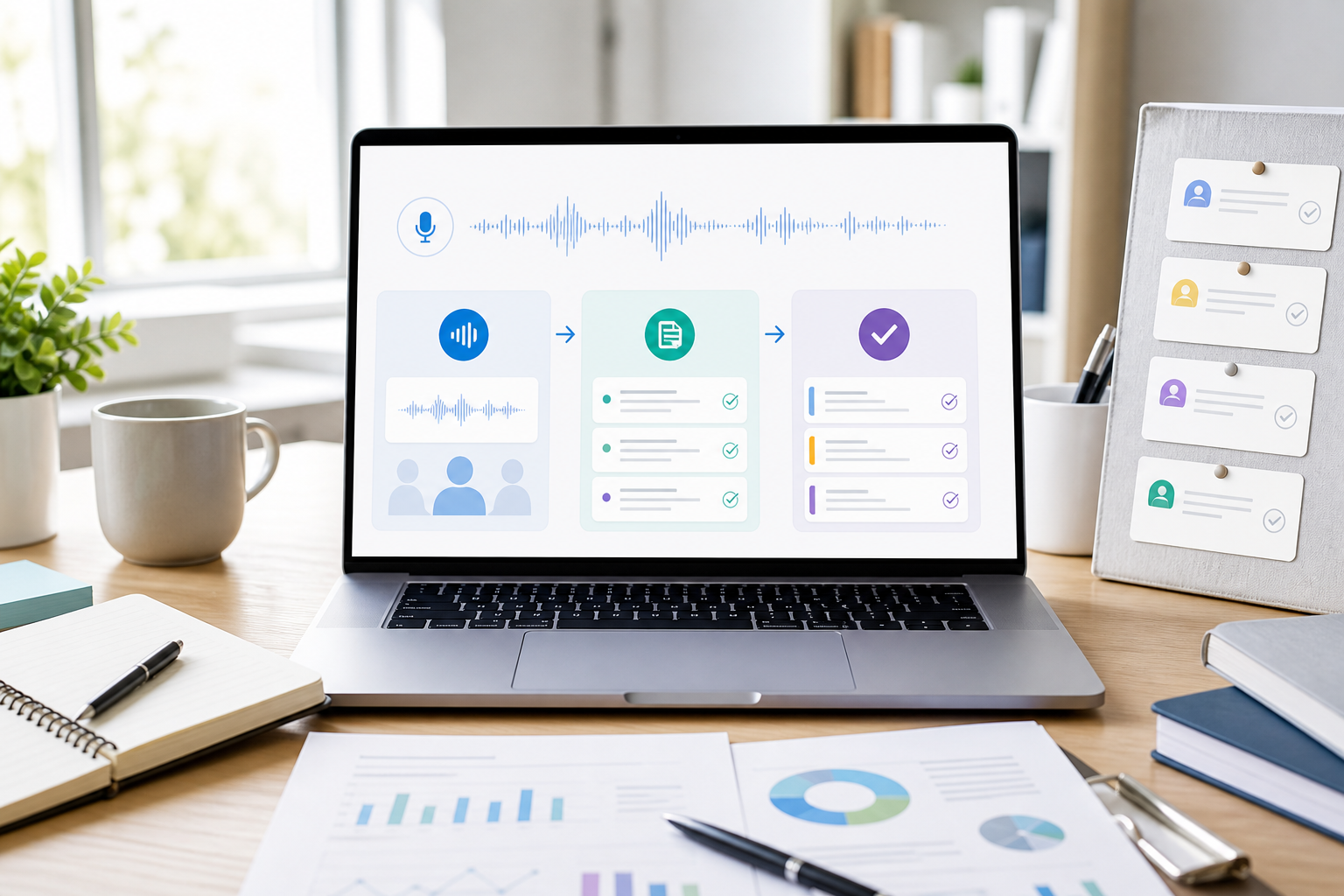
会議のたびに議事録作成で1時間、下手をすると2時間。その作業時間は、AI文字起こしと要約の組み合わせで15〜20分程度まで圧縮できる可能性があります。
ただし「AIに録音を投げれば終わり」ではありません。多くの人がつまずくのは、文字起こし精度が想像より低く、結局音声を聞き直して修正するはめになる点です。原因のほとんどは、AIの性能ではなく録音環境と入力の作り方にあります。
この記事では、精度が落ちる原因の切り分け方、明日の会議からそのまま使える手順とプロンプトのテンプレート、そして見落とされがちな情報漏洩・社内ルールの注意点までを整理します。
議事録AI活用の成否は「録音品質」「用語の事前登録」「要約プロンプトの設計」の3点でほぼ決まります。ツール選びは4番目の論点です。
結論:まず何をすべきか?最初の3ステップ
議事録のAI文字起こしで最初にやるべきは、会議の録音方法を「PCの内部音声+外部マイク」に固定することです。ツール導入より先に、この入力品質の改善が精度を最も大きく左右します。
手順は次の3つです。
- 録音方法を決める(所要5分):オンライン会議ならZoom/Teams/Google Meetのクラウド録画機能をオンにする。対面会議ならスマホではなく、テーブル中央に置いた単一指向性以外のマイク(無指向性)またはPCの外部USBマイクを使う。
- 固有名詞リストを作る(所要10分・初回のみ):自社名、製品名、頻出する社内略語、参加者の氏名を10〜30語ほどテキストにまとめておく。これを文字起こし後の修正指示や、辞書登録機能に使います。
- 要約プロンプトを1つ固定する(所要10分・初回のみ):後述のテンプレートをコピーして、自社の議事録フォーマットに合わせて1回だけ調整する。以降は使い回します。
この3つを整えるだけで、修正にかかる時間が体感で半分以下になるケースが多くあります。逆に、ここを飛ばして高機能ツールだけ導入しても「精度が低い」という不満で終わりがちです。
録音を始める前に、必ず参加者へ「AIで文字起こしします」と口頭またはチャットで伝えてください。無断録音はトラブルの元です。社外の相手が含まれる場合は特に慎重に扱ってください。
ツール選定より先に「録音方法の固定」「固有名詞リスト」「要約プロンプトの固定」。この初期投資25分が、毎回の作業時間を大きく削ります。
なぜAI文字起こしの精度は上がらないのか?主な原因を深掘り
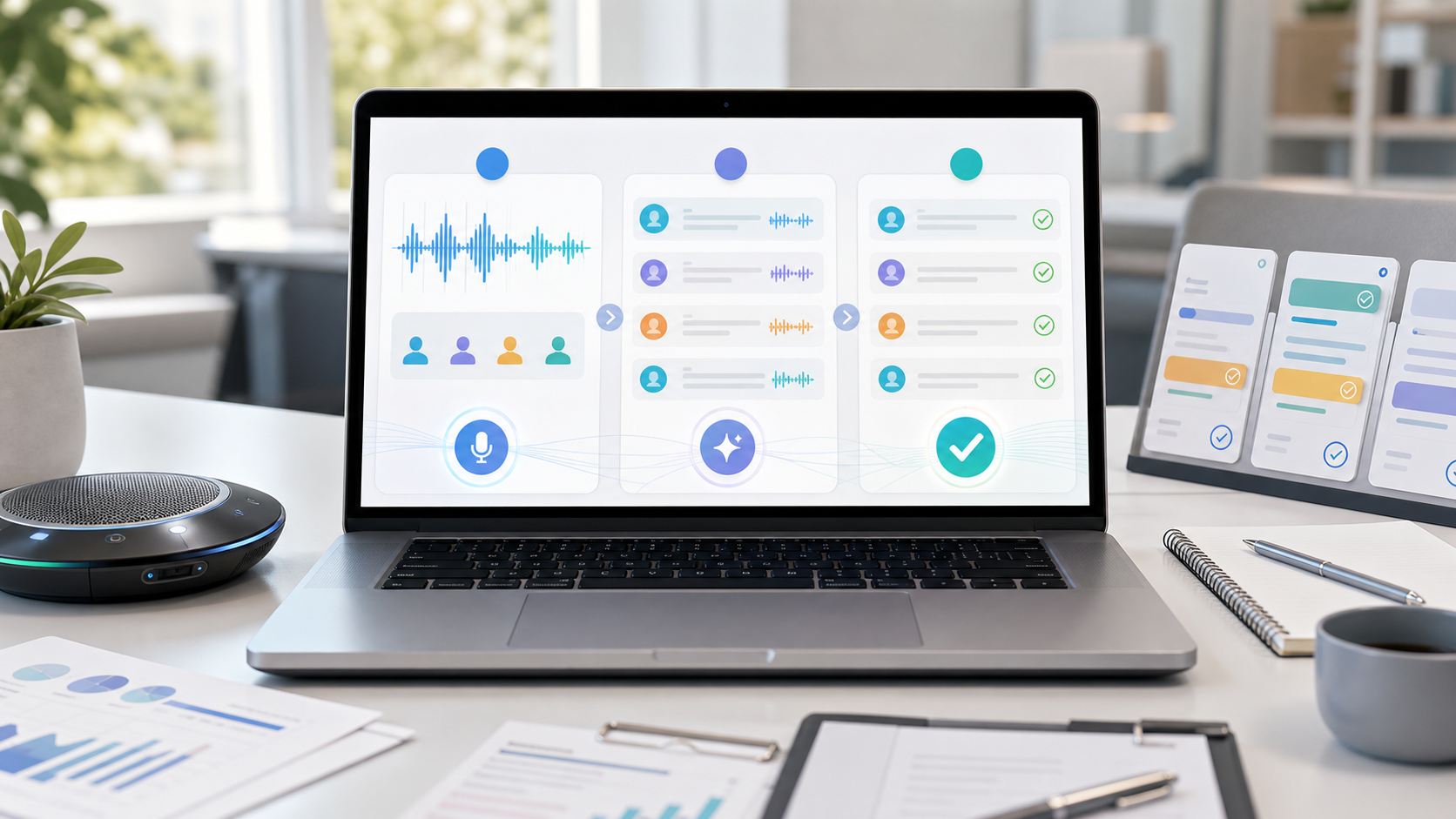
精度が上がらない主因はAIの性能不足ではなく、音声の入り口(録音)と文脈情報の不足です。原因は大きく4つに分けられ、どれも録音側の工夫で改善できます。
原因1:マイクからの距離と反響(影響が最も大きい)
音源からマイクまでの距離が離れるほど、精度は急速に落ちます。
会議室でスマホを机の端に置いた場合、遠い席の発言は周囲の反響音と混ざり、AIには「もごもごした音」としてしか届きません。人間の耳は無意識に特定の声を選り分けますが(カクテルパーティー効果)、単一のマイクで録った音声にはその情報が残っていません。
実務的な目安として、話者から1メートル以内にマイクがある状態を目指してください。会議室が広い場合は、マイクを2箇所に置いて別々に録音し、あとで両方を文字起こしして突き合わせる方法も有効です。
原因2:話者分離(誰が話したか)の限界
多くの文字起こしツールは「話者1」「話者2」といったラベル分けをしますが、これは声の特徴から推定しているだけです。
声質が似た人、途中から入室した人、同時に話した部分では入れ替わりが起きます。特に日本語の会議では相づち(「はい」「なるほど」)が頻繁に入るため、そこで話者判定が崩れやすい傾向があります。
対策は、会議冒頭で各自が「営業部の田中です」と一言名乗ること。これだけで、AIに要約させる際に「冒頭の自己紹介を参照して話者名を推定して」と指示でき、精度が上がります。
原因3:固有名詞・専門用語の学習不足
汎用の文字起こしAIは一般的な日本語で学習されているため、社内用語や業界の略語は当然ながら苦手です。
「ARR」が「エーアールアール」に、自社サービス名が全く別の単語に化けるのは日常茶飯事です。これはAIの欠陥ではなく、そもそも辞書にない語を推測させている状態です。事前の用語登録、または文字起こし後の一括置換で対処します。
原因4:長時間音声の分割による文脈切れ
1時間を超える音声は、多くのツールが内部で分割処理します。この境目で話題の連続性が失われ、要約の質が落ちることがあります。
対策は、要約の前に「アジェンダごとに区切る」こと。文字起こし全文をそのまま要約させるのではなく、議題単位に手動で区切ってから要約させると、抜け漏れが減ります。
精度問題の8割は「距離」「話者分離」「固有名詞」で説明できます。AIを変える前に、マイクの位置を変えてください。
原因別の見分け方|自分のケースはどれか
文字起こし結果を1画面ざっと眺めるだけで、原因は3分で切り分けられます。症状ごとに見るべき箇所が違うので、下の表で当てはめてください。
| 症状 | 疑うべき原因 | 確認方法 | 対処の方向性 |
|---|---|---|---|
| 全体的に文字が虫食い・空白が多い | 録音の音量不足/距離 | 録音を再生し、遠い席の声が聞き取れるか確認 | マイクを近づける・外部マイク導入 |
| 特定の人の発言だけ崩れる | その人の座席位置・声量 | その人の発言箇所だけ集中して聞く | 座席変更・個別マイク |
| 単語は合っているが誰の発言か滅茶苦茶 | 話者分離の限界 | 発言内容と役職の整合性をチェック | 冒頭の名乗り・手動で話者付与 |
| 特定の単語だけ毎回同じ間違い | 固有名詞の未登録 | 誤変換パターンが再現するか確認 | 用語辞書登録・一括置換 |
| 前半は正確だが後半が要約で抜ける | 長時間音声の文脈切れ | 後半の重要決定が要約に入っているか確認 | 議題ごとに分割して要約 |
| 全体が別の言語のように崩壊 | 音声ファイルの形式・サンプルレート | 別プレイヤーで再生できるか確認 | WAVまたは高ビットレートMP3で録り直し |
3分でできる自己診断の手順
- 文字起こし結果を上から3分読み、明らかな誤字を10個ピックアップする。
- その10個が「同じ単語の繰り返し」なら固有名詞問題、「バラバラの位置」なら録音品質問題。
- 話者ラベルを見て、内容と役割が矛盾していないか確認する。矛盾があれば話者分離問題。
この診断で原因が特定できれば、対処は次章の該当箇所だけを実行すれば足ります。全部やる必要はありません。
判断に迷ったら、同じ音声を別のツールにも通してみてください。どちらも同じ箇所で崩れるなら録音の問題、片方だけなら ツールの相性問題です。
具体的な解決方法|録音からテンプレートまで
実務で効果が大きいのは「録音設定の固定化」と「要約プロンプトの型化」の2つです。ここでは、明日の会議からそのまま使える形で示します。
手順1:会議形式別の録音設定
オンライン会議の場合
- Zoom / Microsoft Teams / Google Meet の録画(またはレコーディング)機能をオンにする。各サービスのクラウド録画は参加者ごとの音声トラックに近い品質で記録され、外部マイクでスピーカー越しに拾うより格段に高精度です。
- 可能なら「音声ファイルを別途保存」の設定を有効にする(Zoomの場合、クラウド記録で音声のみのM4Aが生成されます)。
- 参加者には冒頭で録画の同意を取る。
対面会議の場合
- USB接続の会議用マイク、またはスマホをテーブル中央に置く。壁際や書類の上は避ける(反響・こすれ音の原因)。
- エアコンの吹き出し口の真下、プロジェクターのファンの近くは避ける。定常ノイズは精度を大きく下げます。
- 録音形式は可能ならWAV、難しければ128kbps以上のMP3にする。
ハイブリッド会議の場合
オンライン側の録画と、会議室側の録音を両方取るのが最も確実です。会議室のスピーカーから出るリモート参加者の声は、必ず品質が落ちるためです。あとで2つの文字起こしを突き合わせます。
手順2:文字起こしの実行と一次修正
- 音声ファイルを文字起こしツールに投入する。
- 出力されたテキストを、まずエディタで開く。
- 事前に作った固有名詞リストを使い、一括置換で誤変換を潰す(例:「エーアールアール」→「ARR」)。ここは手作業が最も速く確実です。
- 話者ラベルが崩れている箇所だけ、記憶を頼りに修正する。全部直す必要はありません。
手順3:そのまま使える要約プロンプト
以下を生成AIに貼り付け、末尾に文字起こし全文を続けてください。
``` # 役割 あなたは経験豊富な社内議事録作成者です。
# 入力 以下は会議の文字起こし(自動生成のため誤字・話者ラベルの誤りを含む)です。 文脈から明らかな誤字は補正して読んでください。
# 出力フォーマット
会議名 / 日時 / 参加者
決定事項(箇条書き・各1行・主語を明記)
ネクストアクション(表形式: 担当者 | タスク内容 | 期限)
議論の要点(議題ごとにH3で整理・各3〜5行)
保留・持ち帰り事項
発言の中で数値・金額・日付が出た箇所(原文引用)
# ルール
- 文字起こしに書かれていない内容を推測で補完しない
- 担当者や期限が不明な項目は「未定」と明記する
- 敬体(です・ます調)で書く
- 雑談・アイスブレイクは除外する
# 文字起こし (ここに全文を貼り付け) ```
このプロンプトの肝は「書かれていない内容を推測で補完しない」の一文です。これを入れないと、AIが議事録らしい体裁を整えるために存在しない決定事項を書いてしまうことがあります。
手順4:最終チェック(5分)
- 決定事項が実際の会議の結論と一致しているか確認する。
- 金額・日付・数値は必ず原文と突き合わせる。ここだけは人間が確認する。
- 担当者名の誤りがないか確認する。
- 社外秘の情報が不用意に含まれていないか確認してから共有する。
AI要約は「もっともらしい嘘」を書くことがあります。特に金額・期限・数値は、AIの出力をそのまま信じず必ず原文で検証してください。この検証を省略した議事録が社内で一人歩きすると、後から重大な認識齟齬になります。
録音設定を固定 → 一括置換で誤変換を潰す → 固定プロンプトで要約 → 数値だけ人間が検証。この4ステップが実務上の最短ルートです。
ケース別の対処|あなたの会議はどのパターン?
会議の形式によって、つまずくポイントと対処法は変わります。自社の会議形式に該当する項目だけ読んでください。
ケース1:発言者が5人以上の定例会議
話者分離が最も崩れやすいパターンです。
対処は「完全な話者分離を諦める」こと。議事録に必要なのは全発言の記録ではなく、決定事項とネクストアクションです。話者ラベルの修正に時間をかけるより、要約プロンプトで「決定事項の主語を明記して」と指示し、決定に関わる部分だけ人間が確認する方が効率的です。
ケース2:顧客との商談・打ち合わせ
最も慎重さが必要なケースです。
録音の可否を先方に確認するのが大前提です。加えて、外部クラウドサービスに顧客との会話をアップロードしてよいかを、自社のルールと先方との契約(NDAの範囲)の両面から確認してください。「録音はOKだが第三者サービスへのアップロードは想定外」というケースは珍しくありません。
判断に迷う場合は、要約に使う情報を「決定事項のみ」に絞り、逐語の文字起こしは自分のPC内で完結させる方法もあります。
ケース3:専門用語が多い技術会議・医療/法務系の会議
固有名詞問題が最大の壁になります。
事前に用語リストを50語程度まで拡充し、文字起こし後の一括置換を仕組み化してください。テキストエディタの置換機能、あるいは簡単な置換リストをスプレッドシートで管理する方法が実務的です。
また、専門性の高い会議では、AI要約を「たたき台」以上のものとして扱わない運用が安全です。技術的な結論の正確性は、参加者の目視確認が不可欠です。
ケース4:1対1の面談・1on1
技術的には最も精度が出やすい(話者が2人・距離が近い)一方、取り扱いの配慮が最も必要なケースです。
人事評価や個人の悩みに関する内容は、機微情報にあたる可能性があります。文字起こしデータをどこに保存し、誰がアクセスできるかを事前に決めてから運用してください。相手への事前告知も必須です。
ケース5:録音を忘れた・音声が壊れていた
諦めて記憶で書くしかありませんが、AIは使えます。
覚えている断片をメモ書きで箇条書きにし、「以下のメモから議事録のたたき台を作って。不明な点は『要確認』と明記して」と指示します。ゼロから書くより速く、抜けている項目が可視化される利点があります。
会議の種類ごとに「どこまでAIに任せるか」の線引きを変えるのが実務的です。社内定例は大胆に、顧客案件と人事関連は慎重に。
予防・再発防止のコツ|毎回ハマらない仕組み作り
再発防止の要は「毎回の判断をなくし、チェックリスト化すること」です。個人の工夫に頼ると、忙しい日に必ず崩れます。
会議前チェックリスト(30秒)
- 録音デバイスの電池・空き容量は足りているか
- マイクの位置は話者から1メートル以内か
- 参加者に録音・AI利用を伝えたか
- アジェンダを事前共有しているか(要約時の骨組みになります)
会議中の3つの習慣
- 冒頭の名乗り:全員が「部署+氏名」を一言。話者推定の精度が上がります。
- 決定事項の口頭確認:会議の終盤に「では、決定事項を確認します」と司会が読み上げる。この部分がAI要約の精度を劇的に上げます。
- 数値の復唱:金額や期限が出たら口頭で復唱する。文字起こしの誤りに気づきやすくなります。
この3つの中で最も費用対効果が高いのは「決定事項の口頭確認」です。会議の最後に1分使うだけで、要約が拾うべき情報が明示的に音声に残ります。
固有名詞リストの育て方
最初から完璧を目指さず、誤変換に遭遇するたびに1行追加する運用にしてください。3〜4回の会議で実用的なリストになります。
保存場所はチームで共有できる場所(社内のドキュメントツールやスプレッドシート)にし、複数人で育てると早く充実します。
社内ルールの整備
個人で始めた運用が、いつの間にか部署全体に広がるのがこの手のツールです。早い段階で最低限のルールを決めておくと安全です。
- どのツールを使ってよいか(会社が契約したものに限定するのが基本)
- 顧客情報・人事情報を含む会議で使ってよいか
- 文字起こしデータの保存期間と保存場所
- 会議参加者への告知方法
無料版のAIサービスの中には、入力データがモデルの学習に利用される設定になっているものがあります。業務利用の前に、各サービスの利用規約とデータの取り扱いを必ず確認し、可能なら法人向けプラン(学習利用がオプトアウトされているもの)を選んでください。
「会議前30秒チェック」「冒頭の名乗り」「終盤の決定事項確認」の3習慣+用語リストの継続更新。仕組み化すれば個人のスキルに依存しません。
専門家・公的情報の見解|押さえるべきルールは?
議事録のAI活用で最低限押さえるべきは個人情報保護法とNDAの2点です。技術的な話より、この線引きの理解が実務上のリスクを下げます。
個人情報の取り扱い
個人情報保護委員会は、生成AIサービスの利用に関する注意喚起を公表しており、個人情報を含むプロンプトを入力する際には、その取り扱い(利用目的の範囲内か、第三者提供にあたらないか)を確認する必要があるとしています。
個人情報取扱事業者が生成AIサービスに個人情報を含むプロンプトを入力する場合には、特定された利用目的の範囲内であることを確認する必要がある。
(個人情報保護委員会「生成AIサービスの利用に関する注意喚起等」2023年6月 の趣旨より)
会議の文字起こしには、参加者の氏名・所属・発言内容が含まれます。これは個人情報にあたり得ます。特に社外の方が参加する会議、人事関連の面談では、どのサービスに何を入力するかを事前に整理してください。
なお、この分野のガイドラインや解釈は更新される可能性があります。判断が必要な場面では、最新の公表資料や自社の法務担当に確認するのが確実です。
NDA(秘密保持契約)との関係
顧客との会議内容がNDAの対象である場合、その内容を外部のクラウドサービスにアップロードする行為が「第三者への開示」に該当するかが論点になります。
NDAの条文によっては、業務委託先やクラウドサービスの利用を明示的に許容しているものもあれば、していないものもあります。契約書の該当条項を確認するか、法務担当に確認してください。「便利だから」で判断してよい領域ではありません。
著作権について
会議での発言そのものは、多くの場合、著作物性が問題になる場面は限定的です。ただし、会議中に読み上げられた社外の資料、引用された記事などが文字起こしに含まれ、それを社外に共有する場合は注意が必要です。
実務上は、議事録を社外共有する際に第三者の資料の引用部分を確認する運用で、多くのリスクは回避できます。
官公庁との会議、上場企業の未公表情報を含む会議など、情報の性質によっては録音そのものが制限される場合があります。ルールが不明な場合は、AI以前に録音の可否から確認してください。
「録音してよいか」「そのデータを外部サービスに入れてよいか」は別の問題です。2段階で確認するのが実務的なリスク管理です。
やってはいけないNG対応
最も避けるべきはAI要約をそのまま無検証で社内共有することです。誤った決定事項が記録として残ると、修正コストは議事録作成時間をはるかに上回ります。
NG1:AI出力を検証せずに配布する
生成AIは、文脈から「ありそうな話」を補って書くことがあります。実際には保留になった案件が「承認済み」と書かれるようなケースは起こり得ます。
最低限、決定事項・担当者・期限・金額の4項目だけは人間が確認する運用にしてください。全文チェックは不要ですが、この4項目は必須です。
NG2:無断で録音する
技術的に可能でも、参加者に告知せず録音するのは信頼関係を損ないます。特に社外の相手が含まれる場合、後から発覚した際の影響は大きくなります。会議冒頭の一言で回避できるリスクです。
NG3:会社が許可していないサービスに業務データを入れる
「個人アカウントの無料版で試してみた」が最も危険なパターンです。データの学習利用や保存先が確認できていない状態で、業務データを入力するのは避けてください。
まずは情報システム部門や上長に、使用予定のサービス名を挙げて確認するのが確実です。承認された環境で使えば、後ろめたさなく効率化できます。
NG4:文字起こし全文をそのまま議事録として配布する
1時間の会議の文字起こしは、日本語で2万字を超えることもあります。これをそのまま配布しても誰も読みません。
議事録の価値は「読まなくても決定事項が分かる」ことにあります。全文は必要な人だけがアクセスできる場所に置き、配布するのは要約に絞ってください。
NG5:精度が出ないからと最初のツールで諦める
1回試して「使えない」と判断するのは早計です。前述のとおり、多くは録音環境の問題です。マイクの位置を変えて再度試すだけで、印象が変わるケースが多くあります。
検証なしの配布・無断録音・未承認サービスの利用。この3つを避ければ、議事録AI活用の実務リスクはかなり抑えられます。
まとめ|明日の会議から始める手順
議事録のAI文字起こしは、入力(録音)と出力(プロンプト)を整えれば、実務で十分使える水準に達します。ツール選びから始めるのではなく、次の順番で試してください。
- 次の会議で、マイクを話者から1メートル以内に置く(またはオンライン会議のクラウド録画を使う)
- 冒頭で参加者に録音とAI利用を伝え、各自に名乗ってもらう
- 会議の最後に、司会が決定事項を口頭で読み上げる
- 文字起こし後、固有名詞を一括置換する
- 本記事の要約プロンプトを貼り付けて要約させる
- 決定事項・担当者・期限・金額の4項目だけ、原文と照合する
初回は30分ほどかかるかもしれませんが、2回目以降は15分前後に収まるはずです。まずは社内の定例会議など、リスクの低い会議から試すのが安全な始め方です。
よくある質問
議事録のAI文字起こしはどれくらいの精度が出ますか?
録音環境が良好であれば、実務上は8〜9割程度の精度が期待できますが、条件によって大きく変動します。マイクが話者から近く、雑音が少なく、専門用語が少ない会議ほど高精度になります。逆に、広い会議室でスマホを机の端に置いた録音では、5割を下回ることもあります。精度はツールの差より録音環境の差の方が大きいと考えてください。
無料のツールで業務の議事録を作っても問題ありませんか?
会社のルールとサービスの利用規約を確認してからにしてください。無料版の中には入力データがモデル改善に利用される設定のものがあり、業務情報や顧客情報の入力は避けるべきです。まずは情報システム部門や上長に、使用予定のサービス名を挙げて確認するのが確実です。承認された法人向けプランなら、多くの場合データの学習利用はオプトアウトされています。
話者(誰が話したか)の判別はどこまで正確ですか?
2〜3人の会議では実用的ですが、5人以上になると入れ替わりが頻発します。声質が似た人、途中入室した人、同時発言の箇所で崩れやすい傾向があります。対策は会議冒頭で全員が「部署+氏名」を名乗ること。ただし完全な話者分離を目指すより、決定事項の主語だけを人間が確認する方が効率的です。
AI要約が事実と違う内容を書くことはありますか?
あります。生成AIは文脈から「ありそうな内容」を補完する性質があるため、保留事項が決定事項として書かれるようなケースは起こり得ます。要約プロンプトに「書かれていない内容を推測で補完しない」と明記した上で、決定事項・担当者・期限・金額の4項目は必ず原文と照合してください。
対面会議の録音におすすめの機材はありますか?
特定製品の推奨は会議室の広さと予算次第ですが、選ぶ基準は明確です。全方位から音を拾う無指向性のUSB会議用マイクを、テーブル中央に置ける形状のものから選んでください。参加者が6人を超える大きめの会議室では、マイクを2台使って別々に録音し、後で突き合わせる方法が有効です。まずは手持ちのスマホをテーブル中央に置く形で試し、精度に不満があれば機材投資を検討するのが無駄のない順序です。