
まな先生解説
こころ質問
すい要点整理
- Excelのバージョン差
- コピペで混ざった全角文字
- Googleスプレッドシート専用関数との取り違え
- スピルの出力先(#SPILL!)
- エラーは出ないのに答えが違う式
補足
この記事は、Microsoft・Google・OpenAIの公開情報と報道を2026年11月3〜4日に確認して整理したものです。筆者が実機で動作を確かめたり、数値を測ったりした結果ではありません。5つの分け方、チェック項目の一部、表の対処例は、公開情報をもとにした筆者の整理です。
ChatGPTのExcel関数エラー、まず何をすればいい?
- エラー値を読む:#NAME?、#SPILL!、#VALUE!、#REF!、#N/Aのどれかを見ます。
- バージョンを確かめる:Windows版では「アカウント」を開くと、「製品情報」の下に製品名とバージョンが表示されます。Mac版では、アプリ名のメニューから「(アプリ名)について」を選ぶとバージョンが表示されます(Microsoft サポート『使用している Office のバージョンを確認する方法』、2026年11月4日確認)。ファイルを共有する相手のバージョンも聞いておきます。
- 数式バーで全角文字を探す:“”、()、全角スペースが入っていないかを見ます。
- 直らなければ聞き直す:エラー値・数式の全文・バージョンをまとめてChatGPTに伝えます。
ChatGPTのExcel関数がエラーになる5つの原因
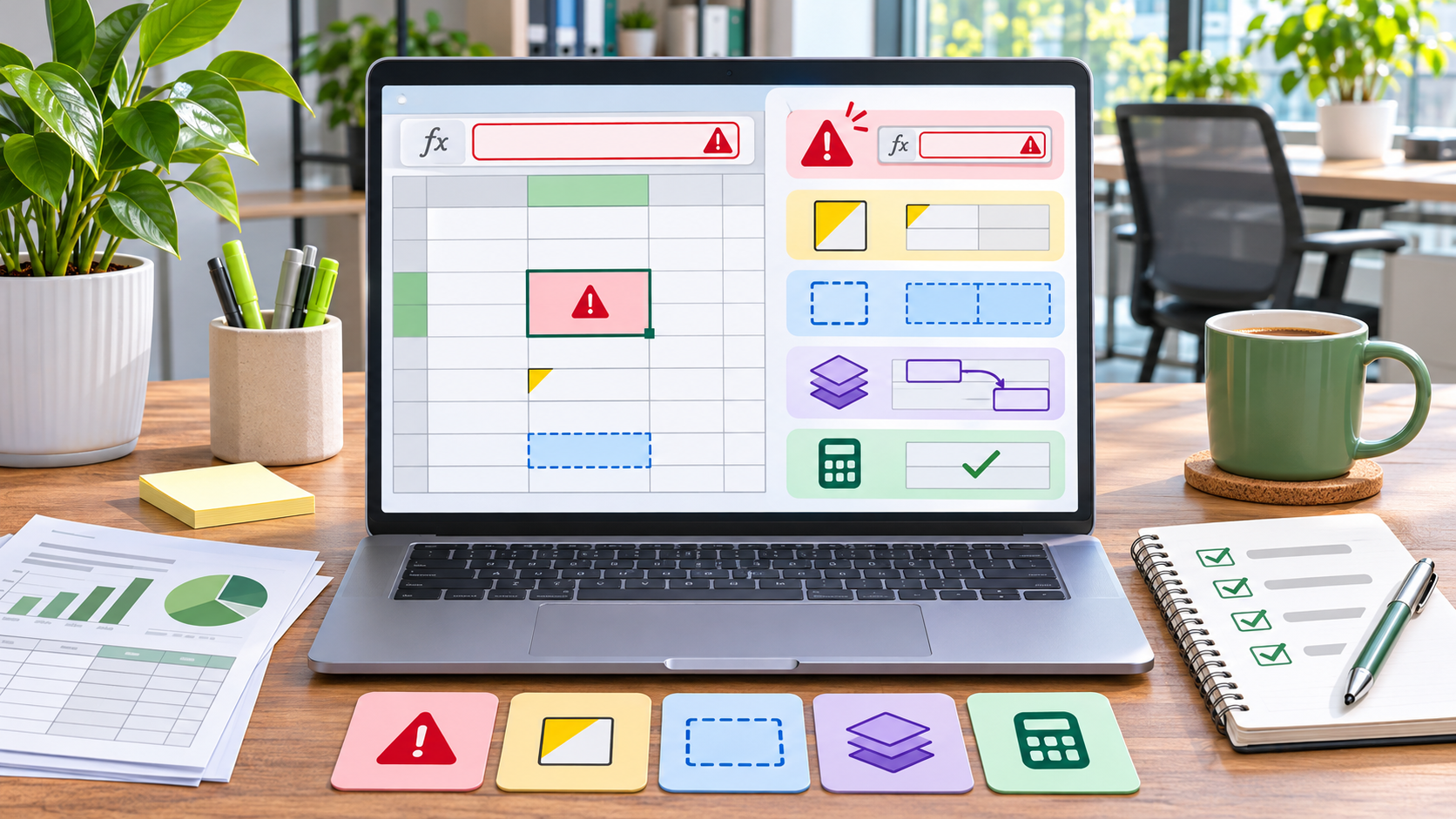
① バージョン差:XLOOKUPはExcel 2016・2019で使えない
注意
Microsoft サポート『GROUPBY 関数』の適用対象に載っているのは、Excel for Microsoft 365だけでした(2026年11月4日確認)。買い切り版のExcelで使う式には、GROUPBYを入れないよう指定してください。
② コピペで混ざった全角文字
- 引用符:“売上” → "売上"
- カッコ・カンマ・コロン:( ),: → ( ) , :
- 全角スペース:関数名や引数のあいだに入っていないかを見る
③ Googleスプレッドシート専用関数との取り違え
④ スピルの出力先がふさがっている
⑤ エラーは出ないのに答えが違う
- 参照範囲のずれ:たとえばデータは151行目まであるのに、式はA2:A100しか見ていない、という状態です(筆者の例示)。
- 一致モードの指定ミス:Microsoft サポート『VLOOKUP 関数』によると、4つ目の引数を省くとTRUE(近似一致)とみなされます。完全一致にはFALSE(または0)を指定します。『MATCH 関数』も、照合の型を省くと1(検索値以下の最大値を探す)になります。一方、XLOOKUPは一致モードを省くと完全一致になります(前述の『XLOOKUP 関数』)。
- 絶対参照の付け忘れ:『相対参照、絶対参照、複合参照を切り替える』によると、相対参照はコピー先に合わせて変わり、$を付けた絶対参照は変わりません(いずれも2026年11月4日確認)。
エラー値別の見分け方:#NAME?から順に確認
#NAME?は3段階で絞る
- 新しい関数か?(XLOOKUP・FILTER・UNIQUE・GROUPBYなど)→ 公式ページの「適用対象」にファイルを開くExcelがなければ、「Excel 2019で使える関数だけで、同じ結果になる式に書き直してください」と頼むか、INDEX+MATCHに置き換えます。
- スプレッドシート専用の関数か?(ARRAYFORMULA・QUERYなど)→「これはGoogleスプレッドシートの関数です。Excel 2021で動く式に書き直してください」と頼みます。
- 記号が全角か? → 半角に直し、「記号はすべて半角で書いてください」と指定します。
#SPILL!・#VALUE!・#REF!・#N/Aの見分け方
| エラー値 | まず疑うこと | 確かめる場所 | ChatGPTへの再質問テンプレ |
|---|---|---|---|
| #SPILL! | 出力先がふさがっている | 空白か、結合セル、テーブルの中、シートの端 | 「この式の結果は何行×何列ですか?必要な空き範囲も教えてください」 |
| #VALUE! | データの型が違う | 左揃えの数字(文字列として保存)、見えないスペース | 「C列には文字列の数字が混ざっています。それでも計算できる式にしてください」 |
| #REF! | 参照先が消えた、範囲の外を指している | 削除した列や行、VLOOKUPの列番号 | 「列を1つ削除したら#REF!になりました。いまの列構成はA列=〜、B列=〜です」 |
| #N/A | 検索値が見つからない | 検索値が検索範囲にあるか、完全一致を指定しているか | 「完全一致で検索して、見つからないときは『該当なし』と出す式にしてください」 |
具体的な解決方法:貼る前の8項目チェックと再質問の雛形
貼り付ける前の8項目チェックリスト
- [ ] ① 先頭が半角の「=」になっている
- [ ] ② 引用符が半角の「"」になっている
- [ ] ③ カッコ・カンマ・コロンが半角になっている
- [ ] ④ 全角スペースが入っていない
- [ ] ⑤ 参照範囲の行数が、実際のデータの行数と合っている
- [ ] ⑥ コピーして使う範囲に$(絶対参照)が付いている
- [ ] ⑦ VLOOKUPは4つ目の引数がFALSE(または0)、MATCHは照合の型が0になっている。XLOOKUPは一致モードを省くか0にしている
- [ ] ⑧ 手計算できる3行のテストデータで、結果が合うことを確かめた
#SPILL!エラーの直し方
- #SPILL!のセルを選ぶと、スピルする予定の範囲が破線で示されます。エラーのアイコンから「障害物セルの選択」を選ぶと、じゃまなセルへ移動できます。
- じゃまなセルの値を消すか、別の場所へ移します。非表示のスペースが入ったセルは、空白に見えても空白ではありません。
- 範囲に結合セルがあれば、結合を解除します。
- 式がテーブルの中にあれば、テーブルの外へ移すか、テーブルを範囲に変換します。スピルする配列数式はテーブルでサポートされません。
- 結果がワークシートの端を超える場合は、A:Aのような列全体の指定をA2:A500のように区切ります(同ページでは、列全体を参照した式がこの原因の例として示されています)。
再質問のプロンプト雛形
注意
顧客名や売上などの実データは、そのまま貼らないでください。列の名前とダミーの値で十分に伝わります。会社の生成AI利用ルールも、先に確認しておきましょう。
ケース別の対処:社内・取引先・スプレッドシート・API
| ケース | 起きやすいこと | 対処 |
|---|---|---|
| 社内にExcel 2016・2019が残っている | XLOOKUPなど新しい関数が#NAME?になる | 「Excel 2019で使える関数のみ」と指定する。INDEX+MATCHに置き換える |
| 取引先にファイルを送る | 相手のExcelが対応していない関数は#NAME?になる | 相手のバージョンを先に聞く。相手が編集しないなら、値に変換して送る |
| Googleスプレッドシートで使う | ARRAYFORMULA・QUERYはExcelの関数一覧にない | プロンプトに「Googleスプレッドシート」と書く |
INDEX+MATCHへの置き換え例
- 置き換える前:=XLOOKUP(E2,$A$2:$A$151,$C$2:$C$151)
- 置き換えた後:=INDEX($C$2:$C$151,MATCH(E2,$A$2:$A$151,0))
401・429はセルに出るエラーではない
予防のコツ:環境の宣言と公式アドインの使い分け
| 使い方 | 向いている人 | 注意点(出典) |
|---|---|---|
| チャット画面で作ってコピペ | どのバージョンのExcelでも使いたい人 | 全角文字とバージョンの指定を自分で管理する |
| ChatGPT for Excel(公式アドイン) | Excelの画面の中で直接頼みたい人 | 2026年3月に米国・カナダ・オーストラリアのPlus以上向けベータとして始まったと報じられた(窓の杜 2026-03-09)。OpenAI公式ヘルプ(2026年11月4日確認)では、Free・Go・Plus・Proと法人・教育向けプランが全世界で対象。Free・Goは利用量が制限される |
| ChatGPT for Google Sheets | スプレッドシートを中心に使う人 | 2026年5月に、日本を含む全世界でPlus以上向けのベータが始まったと報じられた(窓の杜 2026-05-07)。現在の対象プランは上の公式ヘルプと同じ |
| ExcelのCopilot | Microsoft 365を使っている人 | =COPILOT()関数は2026年9月14日で廃止されると報じられた。代わりにCopilotのサイドペインが案内されている(窓の杜 2026-08-20)。廃止後の状態は、筆者は確認していない |
やってはいけないNG対応
| NG対応 | 何が起きるか | 代わりにやること |
|---|---|---|
| IFERRORでエラーを隠すだけ | #NAME?・#REF!・#N/Aのどれが出ていたのか、表示から分からなくなる | 原因を直してから、#N/AのときだけIFNAで表示を変える |
| 顧客データをそのまま貼る | 情報漏洩や社内ルール違反のおそれがある | 列名とダミーの値に置き換える |
| 検算せずに請求書や給与の計算に使う | エラーが出ないまま、間違った金額が出るおそれがある | 3行のテストデータで手計算と比べる |
| 「最新の関数で」とだけ頼む | 共有相手のExcelで動かないおそれがある | いちばん古い共有相手のバージョンを指定する |
まとめ:5つの原因を順番に見れば迷わない
補足
この記事は専門家の監修を受けていません。重要な計算に使う式は、社内のExcelに詳しい人にも確認してもらってください。