まな先生解説
こころ質問
すい要点整理
補足
仕様は2026年11月11日に各出典を開いて確認した内容です。この日、OpenAI Help Centerの『ChatGPT for Word』のページは取得できませんでした(アクセス拒否)。そのため、OpenAI関連の記述は報道記事(窓の杜・MIXED)と解説記事(Deckary)で確認できた範囲に絞っています。Deckaryは自社でもWord向け製品を扱う事業者で、記事内でアドインを自ら試していないと断っています。本記事もアドインの動作を実測していません。
結論:ChatGPTでWord校正は3段階で進めるのがおすすめ
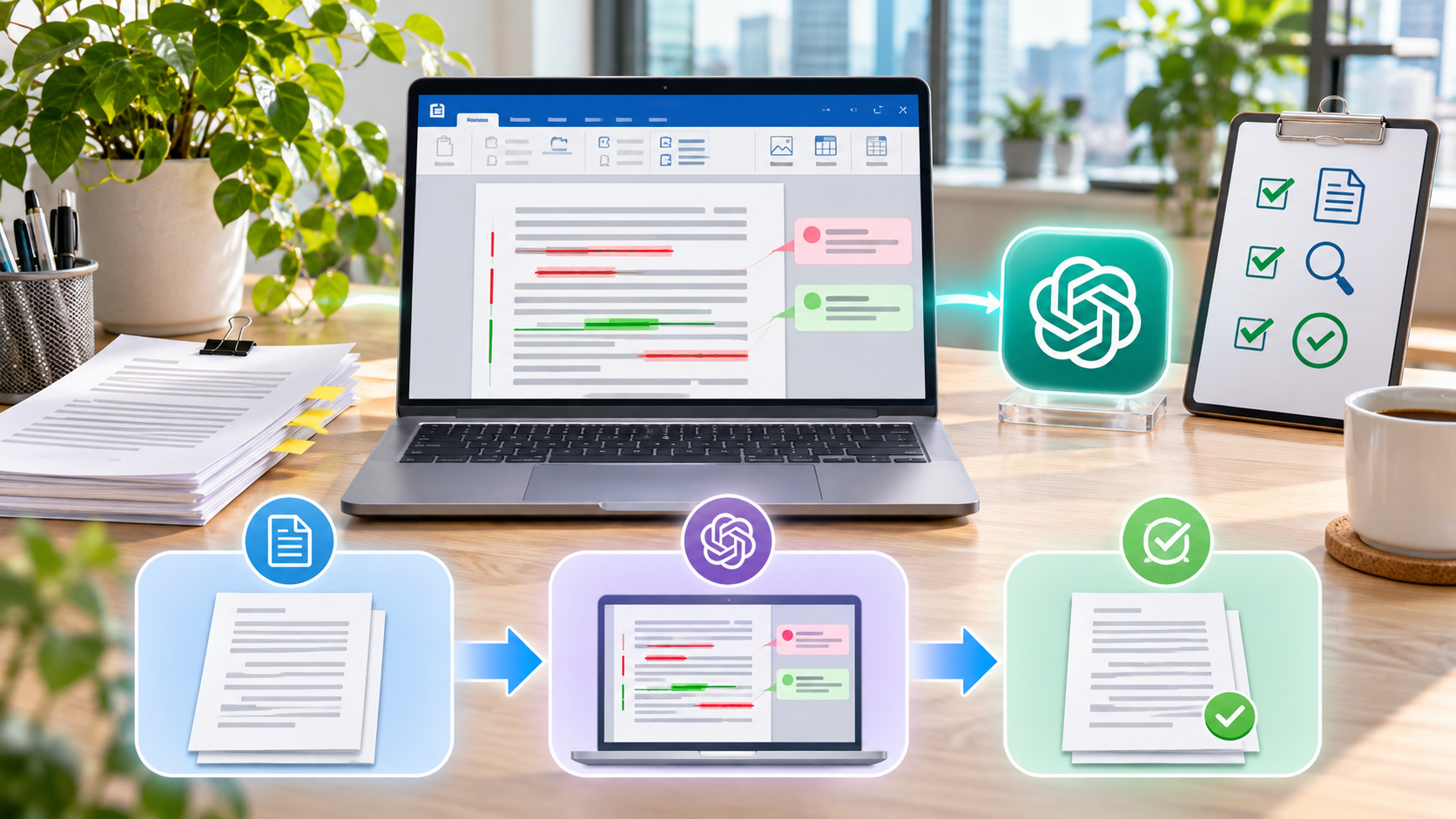
- Word標準の校正機能:誤字や表記ゆれなど、機械的なミスを先に消します。
- ChatGPT(公式アドインかブラウザ版):論理の流れ、言い回し、読み手に合わせた調整を頼みます。
- Wordの『比較』:AIに頼む前と後の文書を比べ、差分を変更履歴として表示します。
ChatGPT for Wordとは?Word校正の4つの方法を比較
ChatGPT for Wordでできること・できないこと
- 無料プランを含むすべてのプランで、グローバルに提供される
- Microsoft Marketplaceから導入し、Wordのリボンから開いてChatGPTのアカウントでサインインする
- アドイン内の会話はChatGPTの会話履歴とは別に管理され、メモリやスキルは引き継がれない
- 複雑な書式や表、グラフは手作業での調整が必要になる場合がある
- 内容を意図せず書き換えることがあるため、重要な事実・数値・引用は確認したい
Word校正の方法の比較表
| 比較項目 | ①コピペ校正 | ②docxアップロード | ③ChatGPT for Word | ④Word標準の校正機能 |
|---|---|---|---|---|
| 料金 | 本記事では未確認(プランで異なる) | 本記事では未確認(プランで異なる) | 無料を含む全プランで提供(窓の杜・MIXED) | Wordの機能として使える(Microsoft サポート) |
| 文書への反映 | 修正文を自分で貼り戻す | 修正文を自分で反映する | Word上で反映。意図しない書き換えに注意(窓の杜・MIXED) | 提案を自分で反映する |
| 変更履歴 | 自動では付かない(『比較』で作る) | 自動では付かない(『比較』で作る) | Marketplace掲載に記載なし(Deckary)。『比較』で確認 | 記録をONにすると削除・追加にマークが付く(Microsoft サポート) |
| 表・書式 | 貼り戻し後に自分で確認する | 貼り戻し後に自分で確認する | 手作業の調整が必要な場合あり(窓の杜・MIXED) | 本記事では未確認 |
| 会社での利用条件 | 社内ルールとアカウント種別に従う | 同左 | 同左+ChatGPTとMicrosoft 365の管理者許可(窓の杜・MIXED・Deckary) | 組織の契約に従う |
始める前の準備:会社PCでアドインが出ないのはなぜ?
アドイン表示までの3つの関門
- ChatGPT管理コンソール:ワークスペース管理者が、ChatGPT for Wordをオン・オフできます(MIXED・窓の杜)。
- 既定の有効化:MIXEDは『2026年10月1日からChatGPT for Wordは既定で有効になる』というヘルプ記事の一文を引用しています。Deckaryは、これをワークスペース向けの既定と説明しています。組織がオフにしていれば表示されません。
- Microsoft 365管理者の許可:Microsoft 365側でもアドインが許可されないと、Wordには表示されません(窓の杜・MIXED・Deckary)。
どの手順を使うか決める判断チャート
- Q1 会社のMicrosoft 365でChatGPT for Wordが許可されている?
- Yes → Q2へ
- No → 情報システム担当に確認。待つ間は、ブラウザ版を使う前提でQ2へ
- Q2 会社契約のChatGPT Business/Enterpriseアカウントがある?
- Yes → Q3へ
- No → 私用のFreeアカウントは使わない。社内ルールで許可されている場合だけ、固有名詞を伏せた段落をコピペする → パターンD
- Q3 変更履歴を相手に見せる必要がある?(契約書、上司レビューなど)
- Yes → パターンB
- No → Q4へ
- Q4 表や図が多い?
- Yes → パターンC
- No → パターンA
| パターン | おすすめの手順 |
|---|---|
| A | コピーを保存し、変更履歴をONにして校正、保存前に差分を確認する |
| B | コピーを保存→校正→元の文書と『比較』して変更履歴付きの文書を渡す |
| C | 本文だけを選択範囲ごとに校正する。表・図は自分で直す |
| D | 匿名化した段落だけをコピペで校正し、最後に『比較』で差分を確認する |
注意
出典で確認できた管理者のオン・オフ設定は、ワークスペースのアカウントについての説明です。私用の個人アカウントが会社の管理下に入るかどうかは、本記事では確認できていません。使ってよいアカウントは、社内ルールで先に確認しておきましょう。
ChatGPTでWord文書を校正するやり方【3ステップ】
ステップ1:Word標準の校正機能で機械的なミスを消す
- Windows版ではF7キーを押すと、スペルチェックと文章校正が始まります。Mac版のWordでは[校閲]タブの[スペル チェック & 文章校正]を選びます。
- [ファイル]>[オプション]>[文章校正]の[設定]で、文書のスタイルを『通常の文(校正用)』に切り替えます。
- [校閲]>[表記ゆれチェック]で、『コンピュータ/コンピューター』のような揺れをそろえます。
ステップ2-A:ChatGPT for Wordで選択範囲を校正する
- 『ファイル名_AI前』のようにコピーを保存します。
- 変更履歴の記録をONにします。Windows版では[変更履歴]、Web版とMac版では[変更履歴の記録]を選びます。
- リボンからアドインを開き、ChatGPTアカウントでサインインします(窓の杜・MIXED)。
- 直したい範囲を選択し、後で紹介するプロンプトで指示します。
- 反映されたら、保存する前に変更箇所を確認します。
注意
窓の杜は、アドインが内容を意図せず書き換えることがあると伝えています。本記事では、文書全体を一度に選ばず、段落ごとに頼む進め方をおすすめします。1回の差分が小さくなり、確認の手間を減らせるからです(本記事の提案で、効果は測定していません)。
ステップ2-B:アドインが使えないときはコピペかアップロード
- コピペ:本文を貼り付けて校正を頼みます。修正文は自分でWordに戻します。
- docxアップロード:ファイル添付が使える場合は、ファイルを渡して校正を頼みます。添付の可否と上限は本記事では確認できていないため、OpenAI Help Centerで確認してください。
ChatGPT 文章校正 プロンプトのテンプレ
- 修正後の全文
- 変更点の一覧(修正前→修正後→理由)
- 判断に迷った箇所は直さず、質問として挙げる
ステップ3:ChatGPT Word 変更履歴を『比較』で残すには?
- [校閲]タブの[比較]から[比較:文書の2つの版を比較します]を選びます。
- [元の文書]に『_AI前』を選びます。
- [変更された文書]にAIで直した文書を選びます。
- [変更の表示対象]で[新規文書]を選び、[OK]を押します。
- 新しい文書で、削除と追加を1件ずつ確認し、承諾するか元に戻します。
つまずきやすいポイントと対処法
| 症状 | 考えられる原因 | 対処法 |
|---|---|---|
| アドインにChatGPTが出ない | ChatGPT側かMicrosoft 365側で未許可(窓の杜・MIXED・Deckary) | 情報システム担当に、2つの管理画面を確認してもらう |
| 表・図が崩れた | 複雑な書式は手作業の調整が必要な場合がある(窓の杜・MIXED) | 本文だけを選択して校正し、表は自分で直す |
| 残したい内容が変わった・消えた | 意図しない書き換え(窓の杜・MIXED) | 『比較』で確認し、『_AI前』から戻す |
| 前回の指示を覚えていない | アドインの会話は別管理で、メモリも引き継がれない(窓の杜・MIXED) | 用語集やルールを毎回最初に貼る |
| 他の資料を参照してくれない | アドインはPC上の他のファイルを参照できない(Deckary) | 必要な部分を貼り付ける |
注意点・リスク:業務文書を入れても大丈夫?
| アカウント | 学習への利用 | 業務での注意点 |
|---|---|---|
| Business/Enterprise/Edu | 既定では使われない | 管理者の設定と社内ルールに従う |
| 無料・Go・Plus・Proの個人プラン | 既定で使われる。設定→データコントロール→『すべての人のためにモデルを改善する』でオフにできる | 業務文書を入れてよいかは社内ルールで確認 |
出典:Zenken AI『ChatGPTに学習させない設定方法』(2026年8月28日公開、2026年10月15日更新、2026年11月11日確認)。OpenAIの公式ページではなく解説記事で、本記事はOpenAIの原文を確認できていません。同記事は、オフにしても過去の会話にはさかのぼらず、会話は履歴に残り、入力内容がOpenAIのサーバーに送信・保存される点は変わらないと注意しています。
- 顧客名・個人名・金額は、伏せ字にしてから入力する
- 取引先から受け取った文書は、秘密保持の契約を確認してから入力する
- 契約書の法的な判断はAIに任せず、校正は表現の確認にとどめる
注意
迷ったら入力せず、上司か法務担当に確認しましょう。
提出前に確認する10項目チェックリスト
- [ ] 保存前にコピーを作ったか:意図しない書き換えに備えます(窓の杜・MIXED)。
- [ ] 変更履歴はONか:アドインの編集が記録されるかは、Marketplace掲載に書かれていません(Deckary)。
- [ ] 『比較』で差分を全件見たか:書き換えは読み返すだけでは見落とすことがあります。
- [ ] 固有名詞・数値・日付が変わっていないか:重要な事実・数値・引用は確認が必要です(窓の杜)。
- [ ] 削除された段落がないか:残したい内容が変わる場合があります(MIXED)。
- [ ] 表・書式が崩れていないか:複雑な書式は手直しが要る場合があります(窓の杜・MIXED)。
- [ ] 表記ゆれを再チェックしたか:AIが書き直した文は、まだWordのチェックを通っていません。
- [ ] 社内用語集どおりか:アドインはChatGPT側のメモリを引き継ぎません(窓の杜)。
- [ ] 機密・個人情報を入力していないか:入力してよい範囲は社内ルールで決まります。
- [ ] 使ったアカウントの種別は正しいか:プランで学習の扱いが変わります(Zenken AI)。
まとめ:AIの修正は見える形で残そう
よくある質問
ChatGPT for Wordは無料で使えますか?
ChatGPTで校正した内容は変更履歴に残りますか?
補足
使う前に、OpenAI Help Centerとご自身の契約画面で最新の情報を確かめてください。