ChatGPTの文字起こし精度は、2026年時点では「どの方式で使うか」で答えが変わります。選択肢は①Record mode(録音〜議事録要約までアプリ内で完結)②gpt-4o-transcribe系API ③専用ツール連携の3方式に分岐しており、OpenAIの公式発表(2025)によると、gpt-4o-transcribe系は全バージョンのWhisperより単語誤り率(WER)が低く、雑音や話速の変化にも強くなっています。さらに日本語特化では、ElevenLabsが2026年1月9日に発表したScribe v2が日本語WER3.1%前後と報じられ、検証記事でWhisper系を上回る結果が相次いで報告されています。
つまり「ChatGPTと専用ツール、どっちが高精度か」という二択の問いは、もう実態に合いません。本記事では精度(公開CER/WER)×話者分離×月間コスト×機密対応の4軸で6つの手段を比較し、「月約2,129分まではAPIが最安」という損益分岐点と5問の診断チャートで、あなたの会議に最適な1手を判定します。
キヤノンマーケティングジャパンの調査(2022年12月実施・n=1,000)によると、ビジネスパーソンは議事録・発言録の作成に週平均6.13時間、年間約320時間を費やし、67%が負担を感じている一方、AI議事録ツールの導入率はわずか1.4%です。年間320時間を取り戻すための判断材料を、この1記事に集約しました。
結論早見表|6つの手段を4軸で比較
精度の公開値はgpt-4o系とScribe v2が上位。実務の決め手は話者分離・上限・機密対応・コストの4軸です。
| 手段 | 精度の公開指標 | 話者分離 | 1回の上限 | コスト目安 | 機密データの扱い | 導入難易度 |
|---|---|---|---|---|---|---|
| ChatGPT Record mode | 公開ベンチなし(gpt-4o系音声モデル) | △(要約時に文脈から推定) | 最大120分/回(超過時は自動終了し要約作成) | Plus月額内($20/月・約3,000円) | 一般UI扱い。設定で学習利用をオプトアウト可 | ◎ アプリのみ |
| gpt-4o-transcribe API | 全WhisperよりWER低(OpenAI公式) | × | 25MB/ファイル | $0.006/分(1時間約55円) | API入力は学習に使わない方針を公表 | △ API設定要 |
| gpt-4o-transcribe-diarize API | gpt-4o系+話者分離内蔵 | ◎(2025年10月提供開始) | 25MB/ファイル | 公式料金ページで要確認 | 同上 | △ API設定要 |
| whisper-1 API | 公式リポジトリ公表値:日本語CER約4.9%(large-v3)/約5.3%(large-v2) | × | 25MB/ファイル | $0.006/分(1時間約55円) | 同上 | △ API設定要 |
| Notta(プレミアム) | 公開ベンチなし(実測推奨) | ◎ | 1回5時間・月1,800分 | 月1,980円(年払い換算1,185円) | 学習利用・保存先を規約で確認 | ◎ アカウントのみ |
| ElevenLabs Scribe v2 | 日本語WER3.1%前後と報道。業界ベンチで最低水準WERと公式発表 | ◎(キーターム指定も可) | 公式ドキュメントで要確認 | 公式料金ページで要確認 | 同上 | ○ Web/API |
出典: OpenAI API公式ドキュメント、OpenAI Whisper公式GitHub、ElevenLabs公式ブログ(2026)、ITreview Notta料金ページ。料金・仕様は執筆時点の情報のため、契約前に必ず公式サイトで最新情報を確認してください。
表の見方はシンプルです。「誰が話したかが必要か」「月に何分録るか」「機密を含むか」の3問に答えれば、候補は自動的に2〜3個へ絞れます。後述の診断チャートで確定させてください。
「ChatGPTは音声ファイルを文字起こしできない」はもう古い
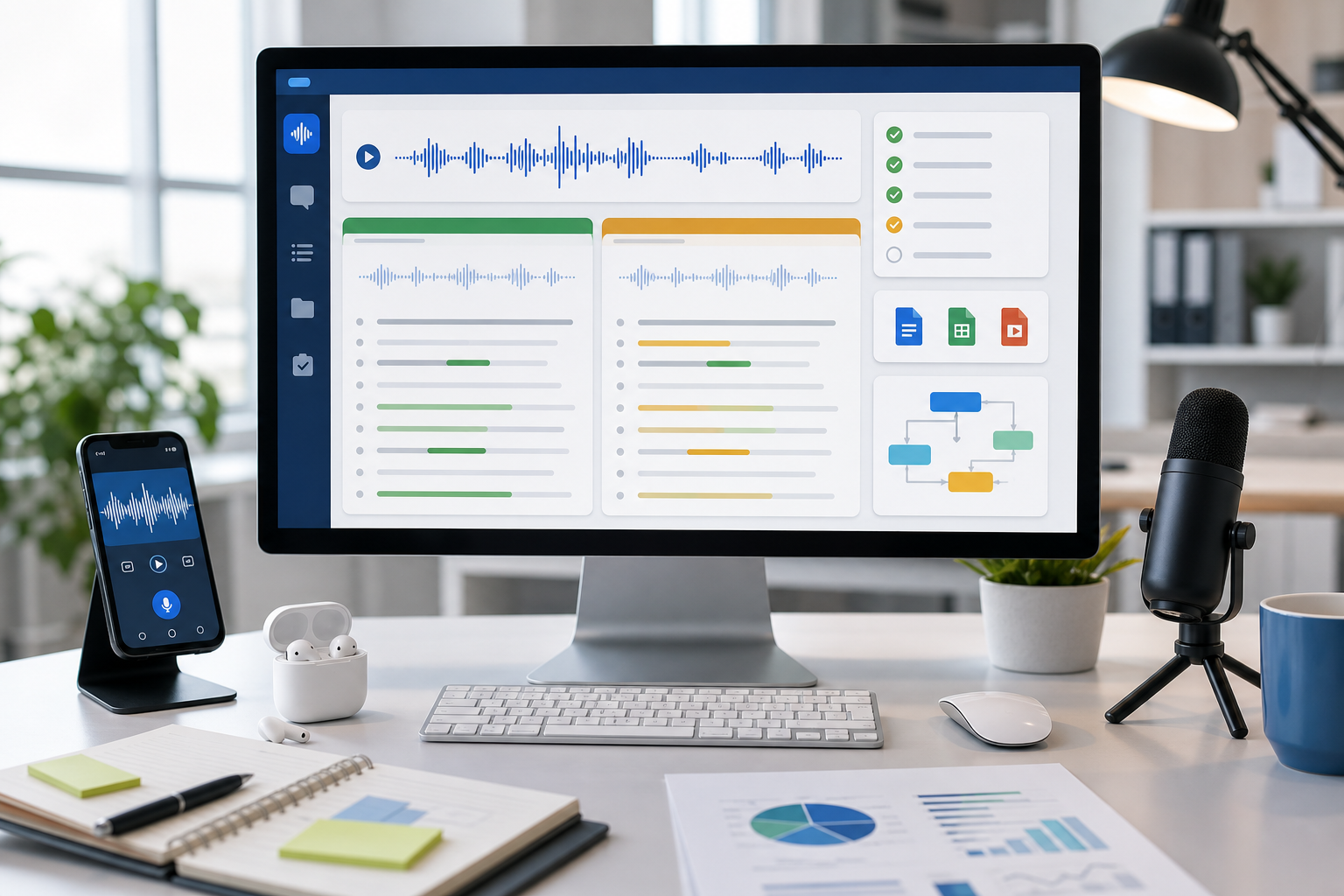
2025年のRecord modeとdiarize APIの登場で、ChatGPT側だけで完結できる範囲が一気に広がりました。
検索上位の解説記事の多くは2025年前半までの情報で書かれており、「ChatGPT単体では音声ファイルの文字起こしが不可能なので外部ツールと連携する」という前提です。この前提は、次の3つの変化で崩れました。
- Record mode(2025年6月〜): 録音・文字起こし・議事録要約を一括で行う機能がChatGPTに登場しました。macOSデスクトップアプリ先行で、その後iOS/Androidアプリにも拡大。有料プラン限定で、1回の録音上限は最大120分です。「会議を録って、終わったら要約が出ている」がChatGPTだけで完結します。
- gpt-4o-transcribe系API(2025年〜): OpenAIの公式発表(2025)によると、gpt-4o-transcribe/gpt-4o-mini-transcribeは全バージョンのWhisperよりWERが低く、アクセント・雑音環境・話速変化に強い設計です。料金は$0.006/分(miniは半額の$0.003/分)。
- gpt-4o-transcribe-diarize(2025年10月〜): 話者分離(ダイアライゼーション)を内蔵した文字起こしモデルがAudio APIで提供開始され(OpenAI Developer Community公式アナウンス)、「誰が話したか」を含む文字起こしがOpenAI純正APIで可能になりました。
さらに2026年に入り、ElevenLabsのScribe v2(2026年1月9日発表)が日本語実測比較でWhisper系を上回る報告を集め、国内ベンチマーク記事(2026年2月)ではローカル実行系でwhisper-large-v3-turboが精度・安定性で優位とされるなど、「クラウドAPIとローカルの使い分け」が新しい論点になっています。
2025年前半以前の比較記事を根拠にツールを選ぶと、「できないはずのことができる」「最有力候補が比較表にない」という判断ミスが起きます。本記事は上記の日付つき情報を前提に比較します。
精度の実力|公開データの読み方と自分で実測する手順
公開値は日本語CER約4.9%〜WER3.1%前後。ただし最終判断は自分の音源10分の実測で行うのが確実です。
まず公開されている数値を整理します。
- Whisper large-v3: OpenAI公式GitHubリポジトリの言語別評価(FLEURS)で、日本語はCER(文字誤り率)約4.9%。large-v2は約5.3%です。CER4.9%は「100文字中5文字前後を誤る」水準を意味します。
- gpt-4o-transcribe系: OpenAIが「全バージョンのWhisperよりWERが低い」と公式発表。日本語の個別数値は公表されていないため、Whisper比で改善という相対評価で捉えるのが正確です。
- ElevenLabs Scribe v2: 公式発表で業界標準ベンチマーク最低水準のWERを謳い、日本語WER3.1%前後と報じられています(2026年1月時点の検証記事による)。
ただし、これらは整った評価用音源での数値です。実際の会議音源(雑音・同時発話・専門用語・早口)では悪化するため、導入判断は必ず自分の音源での実測で行ってください。手順は5ステップです。
- テスト音源を用意する: 過去の会議録音から「10分・2名対話・専門用語や社名を含む」部分を切り出します。内容を知っている音源を使うのがポイントです(誤認識の傾向を正確に把握できます)。
- 候補2〜3手段で処理する: 早見表から絞った候補(例: Record mode/gpt-4o-transcribe API/Nottaの無料枠)に同じ音源をかけます。
- 誤字数を数えてCERを出す: 誤った文字数÷総文字数がCERです。印象ではなく実数を数えます。
- 固有名詞と話者を確認する: 社名・人名5個の再現数と、話者の取り違え回数を記録します。議事録用途ではこの2つが実務負担に直結します。
- 1時間あたりの修正負担に換算する: 10分間の誤り数×6が1時間あたりの修正負担の目安です。この数字でツール間を比較すれば、レビュー記事に頼らず自分の業務音声での正解が出ます。
精度より怖い「ハルシネーション」と検収フロー
Whisper系は無音・雑音区間で約1.4%の捏造が実証済み。検収フロー前提の運用が必須です。
あまり知られていませんが、音声認識の実務リスクは誤字よりも「捏造」です。Koenecke et al.『Careless Whisper: Speech-to-Text Hallucination Harms』(FAccT 2024)によると、Whisperの文字起こしでは音声セグメントの約1.4%でハルシネーション(実際に話されていない文の生成)が発生し、捏造の約40%が暴力・偏見等の有害内容を含んでいました。無音や雑音の区間で起きやすく、「録音には存在しない発言が議事録に載る」という、誤字とは質の違う事故につながります。
このリスクを前提にした検収フローをセットで運用してください。
- [ ] 録音時: マイクを話者から1m以内に置き、空調の近くを避ける(捏造の温床になる無音・雑音区間を減らす)
- [ ] 処理前: 長い沈黙区間はカットしてから文字起こしにかける
- [ ] 処理後: 数値・金額・日付・固有名詞を原音声と照合する
- [ ] 決定事項パート: 「録音に存在しない発言」が混入していないか、重要箇所だけでも音声と突き合わせる
- [ ] 共有前: 重要議事録は発言者本人の確認を挟む
「AI議事録は最後に人が確認」という一般論は、誤字の修正だけでなく捏造の検出まで含めて初めて意味を持ちます。全文チェックが無理でも、決定事項と金額・期日だけは原音声と照合する運用を推奨します。
話者分離|議事録の実務を左右する分岐点
「誰が言ったか」が必要ならdiarize API・Notta・Scribe v2の3択。Record modeは推定止まりです。
議事録から話者情報が消えると、アクションアイテムの担当者と発言の責任の所在が消えます。発言者の正確な記録が必要な会議(意思決定会議・顧客との合意形成・人事面談など)では、話者分離は精度以上に重要な選定基準です。
2026年時点の選択肢は3つです。
- gpt-4o-transcribe-diarize API: 2025年10月からOpenAI純正で話者分離つき文字起こしが可能になりました。API設定ができるなら第一候補です。
- Notta: 話者分離を備えた専用ツールの定番。アカウント登録だけで使え、1回5時間までの長時間音源に対応します。
- ElevenLabs Scribe v2: 話者ダイアライゼーションに加えキーターム指定(頻出の社名・専門用語を事前登録)を公式発表しており、固有名詞が多い会議に向きます。
一方、ChatGPTのチャット画面やRecord modeでの話者の区別は文脈からの推定で、取り違えが起こり得ます。「Aさん・Bさんを分けて」という指示である程度は分かれますが、発言者の正確性が求められる議事録には使わず、上記3つのいずれかを選んでください。
月間コストの損益分岐|月2,129分までAPIが最安
週1会議なら月約223円、毎日1時間でも約1,228円。月約2,129分まではAPIが最安です。
計算式はシンプルです。API方式: 月間会議時間(分)×$0.006×為替155円 を、Notta プレミアム1,980円/月、ChatGPT Plus 約3,000円/月と比べます。
| ケース | 月間録音時間 | API従量課金 | Notta プレミアム | 判定 |
|---|---|---|---|---|
| ①週1回60分の定例 | 240分 | 約223円 | 1,980円 | APIが圧勝 |
| ②平日毎日60分 | 1,320分 | 約1,228円 | 1,980円 | APIが約750円安い |
| ③大量利用 | 2,200分超 | 約2,046円〜 | 月1,800分の上限を超過 | APIか上位プランへ |
損益分岐点は 1,980円÷($0.006×155円)≒月約2,129分(約35時間)。ここまでAPIが最安です。しかもNottaプレミアムの月間上限は1,800分なので、実務上は「Nottaの上限内ならAPIの方が常に安い」構図になります。gpt-4o-mini-transcribe($0.003/分)を使えばコストはさらに半分です。
ただし、この比較は文字起こし単体のコストです。判断の際は次の2点を加味してください。
- ChatGPT Plus(約3,000円/月)は生成AI活用費全体で評価する: 文字起こし専用と考えると割高ですが、資料作成・調査・メール下書きを含めた月額と考えるべきです。すでにPlus契約済みなら、Record modeは追加費用ゼロで使えます。
- サブスク型は話者分離・Web会議連携・編集画面込みの価格: APIの安さは「素の文字起こし」の安さです。議事録担当者の編集時間まで含めた総工数で比較してください。
※料金・為替は執筆時点の目安です。契約前に必ず公式の最新料金を確認してください。
機密会議の音声をどこまで預けてよいか
判断軸は学習利用の有無です。API・法人プランと一般UIではデータの扱いが明確に異なります。
中小企業の導入で最後に残る不安が「会議音声を外部AIに預けてよいか」です。契約形態ごとの違いを押さえてください。
- 無料版・Plus(一般UI): 設定によって入力内容がモデル改善に利用される場合があります。データコントロール設定で学習利用のオプトアウトが可能です。機密音声を扱う場合はまずこの設定を確認します。
- API・Team/Enterprise: 執筆時点で、入力を学習に利用しない方針が公表されています。機密度の高い音声はこちらの経路に限定するのが原則です。契約形態と最新の規約は必ず確認してください。
- 専用ツール: 学習利用の有無・データ保存先・削除ポリシーを公式規約で確認し、社内規程と照合します。ここで不合格なら精度が良くても除外です。
運用面では、次の3点をルール化してから展開してください。
- 録音の同意取得: 会議参加者への録音告知と同意を必須にする。セミナーや講演の録音を許可なく文字起こしして配布する行為は著作権侵害にあたるおそれがあります。
- アップロード禁止情報の明文化: 顧客情報・人事情報・未公開の経営情報は「学習利用なし」を確認できる経路のみに限定する。社内ルールが未整備なら、上長や情報システム部門への確認が先です。
- 確認者と保存場所の指定: 検収担当と正規の保存場所を1枚のガイドラインにまとめ、個人アカウントでの野良利用を防ぎます。
5問でわかる診断チャート|あなたの会議に最適な手段
5つの質問に順に答えるだけで、最適な手段と月額目安が終端ノードで決まります。
Q1. 「誰の発言か」の記録が必要ですか?
- はい → 候補をgpt-4o-transcribe-diarize API・Notta・Scribe v2に絞ってQ2へ
- いいえ → そのままQ2へ
Q2. 機密・個人情報を含みますか?
- はい → API(オプトアウト設定済み)か法人プランに限定。無料ツールへのUI直投入は除外してQ3へ
- いいえ → Q3へ
Q3. 月間の録音時間はどれくらいですか?
- 〜5時間 → 話者分離不要ならRecord modeで完結できます。Q4へ
- 5〜30時間 → API方式が本命です。Q5へ
- 30時間超 → サブスク型の比較へ。Q5へ
Q4. 1回の録音が2時間を超えますか?
- はい → Record modeは120分上限のため不可。分割するか、1回5時間まで対応のNottaへ
- いいえ → Record modeで完結
Q5. 社内にAPIを設定できる人はいますか?
- はい → API方式(話者分離が必要ならdiarize)
- いいえ → サブスク型(Notta等)
| あなたの条件 | 推奨手段 | 月額目安 |
|---|---|---|
| 話者分離不要・月5時間以内・1回120分以内 | ChatGPT Record mode | Plus約3,000円(既契約なら追加0円) |
| 話者分離不要・月5〜30時間・API設定可 | gpt-4o-transcribe API | 約279〜1,674円($0.006/分換算) |
| 話者分離必須・API設定可 | gpt-4o-transcribe-diarize API | 従量課金(公式料金を確認) |
| 話者分離必須・API設定不可 | Notta プレミアム | 1,980円(年払い換算1,185円) |
| 日本語精度を最優先したい | ElevenLabs Scribe v2 | 公式料金を確認 |
| 機密度が高い | API+オプトアウト/法人プラン | 契約形態による |
始め方|3方式それぞれの最短ルート
どの方式も今日から試せます。最短は過去の会議音源10分をテストに使うことです。
Record mode(最短・話者分離不要な人向け)
- 有料プランでChatGPTアプリのRecord modeを開始します(1回最大120分)。
- 会議の録音を告知し、参加者の同意を得てから録音します。
- 終了後に生成された文字起こし・要約の固有名詞と数値を原音声と照合します。
API方式(月5時間以上・コスト重視の人向け)
- OpenAIのAPIキーを取得します。
- 音声を25MB以内に分割・圧縮します(長時間会議は分割が前提です)。
- gpt-4o-transcribe(話者分離が必要ならgpt-4o-transcribe-diarize)に送信します。
- 結果をChatGPTに渡して議事録に整形します。テンプレートは次の1本で足ります。
添付の文字起こしを、(1)フィラー除去 (2)発言単位で改行 (3)決定事項・アクションアイテム(担当者つき)・保留事項の3項目、の条件で議事録に整形してください。
専用ツール(話者分離必須・API設定が難しい人向け)
- Notta等にメールアドレスで登録し、無料枠で自分のテスト音源10分を処理します。
- 実測CER・固有名詞の再現数・話者取り違え回数を数え、合格なら月払いで小さく契約します。年払い割引は1〜2か月運用して利用量を見てからで十分です。
どの方式でも、最初の1本は「すでに内容を知っている過去の会議録音」で試してください。誤認識の傾向(どんな単語をどう間違えるか)を正確に把握でき、検収の勘所が掴めます。
よくある質問
「精度は?無料でできる?」など検索で多い5つの疑問に、2026年時点の事実で簡潔に答えます。
Q1. ChatGPTの文字起こし精度はどれくらいですか? A. 公開値では、Whisper large-v3が日本語CER約4.9%(OpenAI公式GitHubのFLEURS評価)、gpt-4o-transcribe系は全WhisperよりWERが低いとOpenAIが公式発表しています。日本語特化ではElevenLabs Scribe v2が日本語WER3.1%前後と報じられています。ただしいずれも整った音源での値で、雑音・同時発話・専門用語で悪化するため、自分の音源10分での実測が最終判断です。
Q2. 無料でChatGPTの文字起こしはできますか? A. マイクからの音声入力は無料版でも使えますが、録音〜要約まで一括のRecord modeは有料プラン限定です。本格利用はChatGPT Plus($20/月・約3,000円)か、API従量課金(1時間約55円)が現実的です。まずは専用ツールの無料枠で実測テストから始める方法もあります。
Q3. 2時間の会議音声はそのまま処理できますか? A. Record modeは1回最大120分で、超過すると自動終了して要約が作成されます。APIは1ファイル25MB上限のため分割が前提です。2時間超の録音が多いなら、1回5時間まで対応するNotta等で文字起こしし、整形だけChatGPTに任せる構成が効率的です。
Q4. 会社の会議音声をアップロードしても情報漏洩は大丈夫ですか? A. 契約形態次第です。無料版・Plusは設定により入力が学習利用される場合があるためデータコントロールでオプトアウトし、機密性の高い音声はAPI・Team/Enterprise等の学習利用なしの経路に限定してください。いずれの場合も、社内の生成AI利用ルールの確認が最優先です。
Q5. 発言者ごとに分けて文字起こしできますか? A. できます。2025年10月提供開始のgpt-4o-transcribe-diarizeなら、OpenAI純正APIで話者分離つきの文字起こしが可能です。API設定が難しい場合はNottaかElevenLabs Scribe v2を選んでください。ChatGPTアプリ上での話者の区別は文脈からの推定にとどまるため、発言者の正確性が必要な議事録には不向きです。
本記事の要点は3つです。(1)2026年のChatGPT文字起こしはRecord mode・gpt-4o系API・専用ツールの3方式に分岐し、「ChatGPT単体では不可」という情報はすでに古い (2)公開精度はgpt-4o系・Scribe v2が上位だが、無音区間の捏造(約1.4%)を前提にした検収フローが必須 (3)損益分岐は月約2,129分で、そこまではAPIが最安。まずは過去の会議音源10分を候補2〜3手段にかけ、誤字数を実際に数えるところから始めてください。