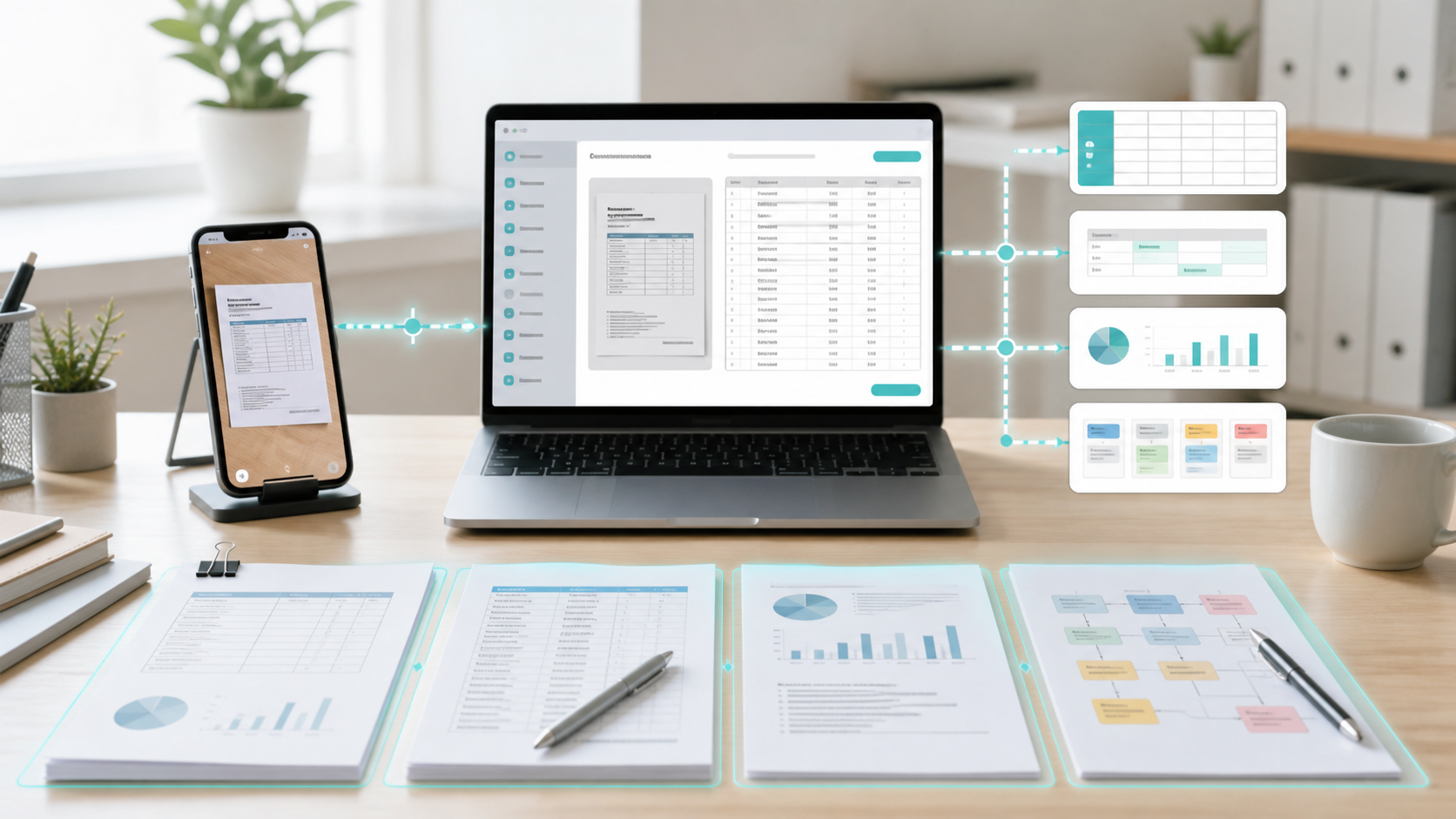
ChatGPTの画像読み取りとは?何ができるのか
業務でよく使う5つの用途
- 文字起こし:ホワイトボード、手書きメモ、紙資料をテキスト化する
- 表データ化:請求書や集計表をMarkdown表やCSV形式で出力させる
- 図解の説明:フロー図や構成図を文章で説明させ、議事録に貼る
- 翻訳:外国語の資料写真を日本語にする
- 数値の読み上げ+計算:グラフや帳票の数値を抽出して再集計させる
日本語の帳票が特に苦手な理由
| 現れ方 | 具体的な症状 |
|---|
| 小さい文字の読み飛ばし | 帳票の但し書き・脚注が出力に出てこない |
| 手書き・崩し字の誤読 | 1と7、0とO、ソとン、シとツの取り違え |
| 回転・縦書きの誤読 | 横向きに撮った伝票、縦書き帳票の読み順が崩れる |
| 空間的位置把握の弱さ | 結合セル、罫線表の列ズレ |
| 数え落とし | 明細行の欠落、合計の不一致 |
注意「精度が高い」と紹介する記事は多いのですが、誤読は必ず一定割合で混入します。精度そのものより、誤りを検出する手順を持っているかが実務の分かれ目です。
chatgpt 画像 読み込み やり方:アップロードから資料化までの全体像
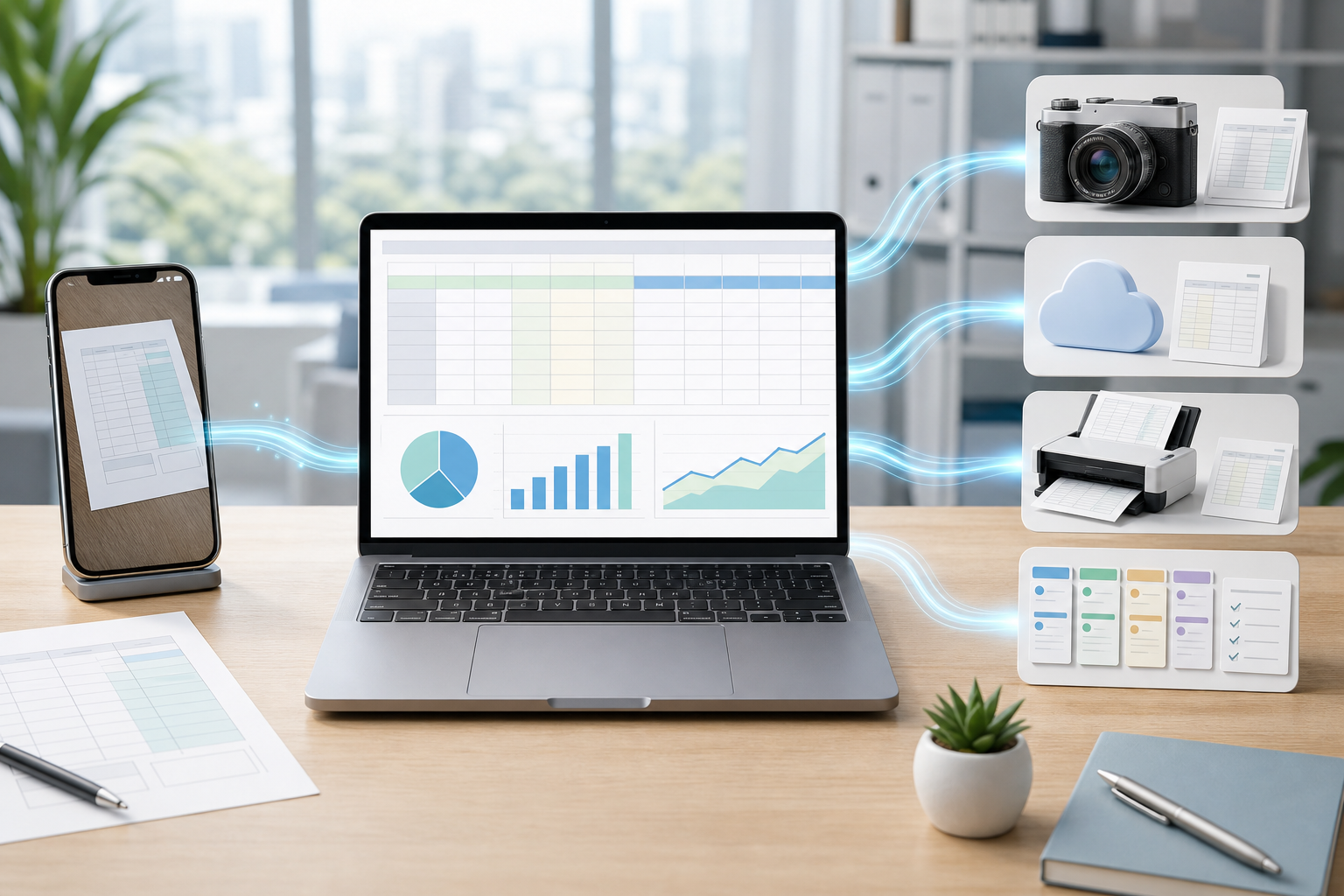
4工程それぞれの役割
- 読み取り(AI):画像をアップし、何を抽出したいかを最初に伝えます。
- 検算(AIと人の分担):合計の突き合わせはAI、押印で隠れた文字の確認は人です。
- 情報区分の判定(人):そもそも入力してよい画像かを決めます。工程①の前に済ませるのが理想です。
- 書き出し(AI):後述の4ルートから選びます。
なぜ「資料化」まで設計する必要があるのか
画像を資料化する4ルート比較(どれを選ぶべき?)
| 項目 | R1 チャット内で文章化 | R2 ファイルを書き出させる | R3 ChatGPT for Excel | R4 ChatGPT for PowerPoint | R5 専用AI-OCR/会計ソフト連携 |
|---|
| ①提供時期 | 従来から | 従来から | 2026/5/5 一般提供・GPT-5.5搭載 | 2026/5/22 ベータ公開 | 各社サービス |
| ②対応プラン | 全プラン | 全プラン | 全プラン(Free/Goは利用量制限あり) | Free/Go/Plus/Pro/Business/Enterprise/Edu/K-12 | サービス契約 |
| ③入力できる素材 | 手書き・帳票・ホワイトボード・グラフ | 同左 | 帳票・表のスクショが得意 | メモ・スプレッドシート・画像から資料生成 | 帳票に特化 |
| ④最終アウトプット | チャット上のテキスト | .docx/.xlsx/.pptx | 既存ブックのシートに直接反映 | 既存pptx上の編集可能スライド | 仕訳データ・証憑データ |
| ⑤編集のしやすさ | 貼り先の書式に依存 | 書式は素のまま。整形は自分で | 元ブックの書式を保てる | 元テンプレのデザインを保てる | 会計ソフト側の様式 |
| ⑥数値の正確性リスク | 高(検算必須) | 高(検算必須) | 中(数式・参照は扱えるが読み取りは同じ) | 中 | 低(帳票特化で学習済み) |
| ⑦機密情報の扱い | Business/Enterprise/Eduは既定で学習対象外。個人プランはData Controls次第 | 同左 | 同左 | 同左 | 契約で明示 |
| ⑧電帳法スキャナ保存要件 | ×(転記の下書き) | × | × | × | ○(200dpi・RGB各256階調を満たす保存が可能) |
| ⑨向いている場面 | 短いホワイトボード1枚 | 議事録・報告書・配布用の表 | 既存の集計ブックに追記 | 社内テンプレに載せる図表 | 経費精算・証憑保存 |
※ここが他記事にない線引きです。R1〜R4の出力は「転記の下書き」であって、証憑の“保存”ではありません。R5だけが電子帳簿保存法の保存要件をクリアできます。
R3(ChatGPT for Excel)の現在地
R4(ChatGPT for PowerPoint)の現在地
プラン選びの目安
補足「AIに読ませたファイル=証憑として保存するファイル」ではありません。R1〜R4を使う場合も、保存用ファイルは別途R5または要件を満たす撮影で確保してください。
chatgpt 画像 エクセル 表 変換:資料タイプ別レシピ表
| ①ホワイトボード・会議板書 | ②手書きメモ・ノート | ③名刺 | ④請求書・領収書・レシート | ⑤グラフ・表のスクショ |
|---|
| (A) 撮影条件の最低ライン | 正面やや斜め、照明の映り込みと白飛びを避ける。全面が1枚に収まらなければ左右2分割 | 真上から、影と手の映り込みなし。罫線が歪まない距離 | 真上から1枚1枚。反射しやすい光沢紙は斜め光を避ける | 真上・全面。証憑保存も兼ねるならA4で約387万画素(2,338×1,654画素)以上 | 等倍か拡大表示で再取得。縮小表示のまま撮らない |
| (B) コピペで使えるプロンプト | 「この画像は会議のホワイトボードです。決定事項/宿題/担当者/期限の4区分でMarkdown箇条書きにしてください。矢印は『A→B』の形で向きを明示し、囲みで括られた語はどの見出しに属するかを示してください。読めない箇所は推測せず[判読不能]と書いてください」 | 「この画像は日本語の手書きメモです。原文どおりに書き起こし、要約はしないでください。1と7、0とO、ソとン等の紛らわしい文字は候補を併記してください。読めない箇所は[判読不能]と書いてください」 | 「この画像は日本語の名刺です。会社名/部署/役職/氏名/氏名かな/郵便番号/住所/電話/携帯/メール/URLの11項目をCSVで出力してください。改行で分かれた部署名は1つの値に結合し、記載のない項目は空欄にしてください」 | 「この画像は日本語の請求書です。明細表を1行も省略せずMarkdown表で抽出してください。単位(円/千円)は列名に含め、小計・消費税・合計は別行として保持してください。画像にない数値は補完せず、読めない箇所は[判読不能]と書いてください」 | 「この画像はグラフです。系列名・軸ラベル・軸目盛りの単位を先に列挙し、その後に各データ点の読み取り値をMarkdown表で出してください。目盛りから読み取った推定値には必ず「(推定)」と付記し、欠損している点は[データなし]としてください」 |
| (C) 実際に起きる典型的な誤読 | 矢印の向きの逆転、囲み枠とその中身の対応ミス、消し跡の文字を拾う | 1と7、0とO、6と b、カタカナのソ/ン・シ/ツ。行間のメモを本文に混ぜる | 部署名の改行位置を誤り「営業本部 第一営業部」を別項目に分離。旧字体の姓を新字体に置換 | 桁落ち(10,000→1,000)、小計と合計の取り違え、消費税行を明細に混入、押印下の文字を推測で補完 | 軸目盛りの読み違い、欠損データの捏造、凡例と系列色の対応ミス、対数軸を線形軸として読む |
| (D) 検算方法 | 同じ画像を新しいチャットでもう一度読ませ、決定事項の件数と担当者名の差分を取る | 固有名詞・数値だけ原本と目視突合。2回読ませて差分箇所を確認 | 会社名+氏名でWeb検索して表記を確認。メールアドレスは1文字ずつ目視 | 明細の縦計を電卓で再計算し合計欄と一致させる。日付・金額・取引先名は原本と目視突合 | 合計値や比率が公表値と一致するか確認。「(推定)」の付いていない数値がないか確認 |
| (E) 最終アウトプット先 | 議事録Markdown → .docx(R1/R2) | Markdown → .docx(R1/R2) | CSV → Excel/名刺管理ツール(R2/R3) | Markdown表 → .xlsx(R2/R3)+保存はR5 | 表 → .xlsx、図解 → .pptx(R2/R4) |
| (F) 法令・保存上の注意 | 社外秘の混入に注意。他社名・未公表数値が板書に残っていないか確認 | 顧客名・個人名のメモは要注意区分 | 個人情報。入力が利用目的の範囲内か事前確認(個人情報保護委員会、2023年6月2日) | 証憑保存は電帳法スキャナ保存要件(200dpi以上・RGB各256階調以上)を満たす別ファイルで(国税庁 一問一答【スキャナ保存関係】令和7年6月) | 他社資料は著作権に配慮。出典明記が必要 |
表をExcelに移す一番速い方法
その画像、ChatGPTに入れていい?アップロード前7項目
アップロード前チェックリスト(7項目)
| No | チェック項目 | なぜ必要か |
|---|
| 1 | 撮影は真上・影なし・傾き3度以内か | 罫線が歪むと表の列がずれ、結合セルの展開を誤る |
| 2 | 1枚に1帳票か(複数枚は分割したか) | 複数帳票が写ると明細の帰属を取り違え、合計が混ざる |
| 3 | 名刺・顔写真・マイナンバー・健康情報など要配慮個人情報が写り込んでいないか | 本人同意なく個人データを含むプロンプトを入力する行為は個情委の注意喚起対象 |
| 4 | 取引先との秘密保持条項に反しないか | 学習利用の設定とは別に、契約違反は契約違反として残る |
| 5 | 自分のプランの学習利用の既定値を確認したか | Business/Enterprise/Edu・APIは既定で学習対象外、個人プランはオプトアウト設定が必要 |
| 6 | 一時チャットを使うべき案件か | 履歴に残さない運用にすれば、社内共有端末での二次流出を防げる |
| 7 | 原本(紙・元データ)は破棄せず残しているか | AI出力は転記の下書き。原本がないと後から検証も再取得もできない |
判定の根拠
注意「Business/Enterpriseだから何を入れても安全」ではありません。学習利用の既定値と、社内の情報取扱ルール・取引先との秘密保持契約は別の問題です。
chatgpt ocr 精度を実務水準にする:アップロード後の検算5項目
| No | 検算項目 | なぜ必要か | 使うプロンプト/方法 |
|---|
| 1 | 合計・小計を電卓で再計算して一致するか | 明細行の数え落としは合計の差額として現れる | 「抽出した表の各行の内訳を足し直し、合計欄と一致するか列ごとに検証して。不一致は行番号と差額を挙げて」+自分でも電卓で確認 |
| 2 | 桁区切りと単位(千円/円)がズレていないか | 欄外の「千円」表記を見落とすと1,000倍の誤りになる | 「各金額列の単位を画像のどの記載から判断したか、根拠箇所とともに示して」 |
| 3 | 日付の和暦/西暦・年跨ぎが正しいか | 令和・平成の換算ミスと、12月→1月の年跨ぎは頻出 | 「日付をすべて西暦と和暦の両方で併記し、変換根拠を示して」 |
| 4 | 1と7・0とO・6と8・全角半角の誤読を、固有名詞と金額だけ目視突合したか | 全項目を見るのは非現実的。実害が出るのはこの2種だけ | 「英数字の判読で紛らわしかった文字を候補とともに列挙して」→挙がった箇所を原本で確認 |
| 5 | 同じ画像を2回読ませ、差分が出た箇所だけ人が確認したか | 差分が出る箇所=AIが確信を持てていない箇所。ここに誤読が集中する | 新しいチャットで同じプロンプトを実行し、出力を並べて比較 |
検算の起点になる「未読リスト」プロンプト
この画像で判読できなかった・推測で補った箇所をすべて列挙し、確信度を高/中/低で示してください。低のものは推測せず[要確認]と書いてください。
AIでは絶対に確定できない4箇所
- 手書きの二重線・見え消し訂正:訂正前の値を採用してしまう
- 社判・押印で隠れた文字:印影の下を推測で埋める
- 画像端で見切れた列・行:撮影範囲外を存在しないものとして扱う
- 固有名詞の当て字:社名・人名・地名を近い字で埋める
検算コミの工数はどれだけ得か?損益分岐を計算する
計算式と前提
3つのモデルケース
| ケース | 手入力 | AI+検算 | 1枚あたり削減 | 月間削減額 | 損益分岐 |
|---|
| 名刺100枚/月 | 3.0分/枚=300分 | 2.0分/枚=200分 | 1.0分=41.7円 | 4,170円−3,000円=+1,170円 | 月72枚 |
| 請求書50枚/月 | 8.0分/枚=400分 | 2.5分/枚=125分(明細多め) | 5.5分=229円 | 11,458円−3,000円=+8,458円 | 月13枚 |
| ホワイトボード8回/月 | 25分/回=200分 | 6分/回=48分 | 19分=792円 | 6,333円−3,000円=+5,333円 | 月4回 |
検算1.0分を省いた場合のコスト
chatgpt 画像 文字起こしの実践手順(5ステップ)
ステップ1:画像をアップロードする
- PC:入力欄左の「+」をクリック → 「写真とファイル」を選び、画像を指定します。ドラッグ&ドロップも使えます。
- スマホアプリ:入力欄の「+」をタップ → 「フォトライブラリ」で既存写真、「写真を撮る」でその場撮影を選びます。
ステップ2:抽出の前提条件を先に伝える
この画像は日本語の[原本の種類]です。表を1行も省略せずMarkdown表で抽出してください。数値は画像の表記どおりに書き、単位(円/千円)も列名に含めてください。画像に書かれていない数値は補完しないでください。判読できない箇所は推測せず[要確認]と書いてください。
ステップ3:未読リストを先に出させる
ステップ4:検算5項目を走らせる
抽出した表の各行の内訳を足し直し、合計欄の数値と一致するか列ごとに検証してください。不一致があれば行番号と差額を挙げてください。
ステップ5:成果物ファイルとして書き出させる
上記の確定版の表を .xlsx ファイルとして書き出してください。1行目をヘッダー行にし、金額列は数値型にしてください。
ChatGPTで画像が読み込みできないときの対処法
アップロードできない・エラーになる
- HEICのまま上げている:iPhoneの「設定」→「カメラ」→「フォーマット」を「互換性優先」に変更するか、共有時にJPEGへ変換します
- サイズ超過:ファイルアップロードの上限は1ファイル512MBです(OpenAI Help Center)。超えるなら撮影解像度を下げるか、書き出し直します
- 枚数が多すぎる:1つの会話に追加できる枚数は画像サイズや付随テキスト量に依存します。問題が起きたら枚数・サイズを減らします
- 無料版で上限に達した:時間をおくか、上位プランを検討します
読み込めても内容が違う(日本の業務書類でよく起きる詰まり)
| 症状 | 原因 | 対処 |
|---|
| 縦書き帳票の順序がバラバラ | 読み順の判定を誤る | 「この帳票は縦書きで右から左に読みます」と先に伝える |
| 押印の下の文字が違う | 印影で隠れている | 押印前の控えを撮る。なければ人が原本で確認する |
| 複写伝票の文字が薄い | 感圧紙の濃度不足 | 明るい場所で真上から、影を作らずに撮り直す |
| A3見開きが読めない | 解像度不足と歪み | 左右2分割で撮り、通し番号(1/2、2/2)を付ける |
| ヘッダー行のない罫線表がずれる | 見出し行を推測できない | 「1行目は見出しではなくデータです。列名は左から〇〇、△△です」と指定する |
| 小さい文字だけ抜ける | 拡大が必要な水準 | 該当部分を拡大して撮り直し、2枚目として渡す |
| 何度やっても手書きが読めない | モデルの得意領域の差 | Geminiに切り替える(手書きOCRの実測精度が高い) |
複数枚を一度に投げると混線する
- 1枚ずつアップし、「これは3枚目です。この画像だけを対象に抽出してください」と明示します
- 各回の出力の冒頭に、ページ番号を必ず書かせます
- 全枚数が終わったら「1〜5枚目の抽出結果を1本の議事録に統合してください。重複した論点はまとめ、出典ページ番号を残してください」と指示します
chatgpt for powerpoint 使い方と実務ケース3例
ケース1:会議のホワイトボード5枚を議事録にする(R1→R2・18分)
- 撮影:白飛びを避けて5枚を撮る(3分)
- 1枚ずつアップし、「これは○枚目です」と明示して決定事項/宿題/担当者/期限の4区分で抽出(8分)
- 未読リストプロンプトで判読不能箇所を洗い出す(2分)
- 「1〜5枚目を1本の議事録に統合。重複論点はまとめ、出典ページ番号を残して」と指示(3分)
- 社内配布するので .docx で書き出し(2分)
ケース2:請求書10枚を集計ブックに追加する(R3・33分)
- アップロード前7項目を通す。証憑保存が必要なのでR5または要件を満たす撮影で保存用を別途確保(5分)
- HEIC→JPEG変換、1枚1帳票で用意(5分)
- 抽出:レシピ表④のプロンプトで表化(10分)
- 検算5項目+AIで確定できない4箇所を原本確認(8分)
- Excelのサイドバーから既存ブックの該当シートに反映(5分)
ケース3:他社の公開資料の図表を社内テンプレのスライドにする(R4・30分)
- 図表を撮影またはスクリーンショット(等倍で取得)(2分)
- レシピ表⑤のプロンプトで数値と構造を抽出、「(推定)」の付記を確認(8分)
- PowerPointの[ホーム] > [アドイン]から「ChatGPT」を起動し、サイドバーで社内テンプレのレイアウトに沿ってスライド化(15分)
- 出典表記を明記し、引用の要件を満たす形に整える(5分)
注意他社資料の図表は、数値を抽出して自作の図に組み直す場合でも出典の明記が必要です。丸ごと転載する場合は引用の要件(主従関係、必然性、出所明示など)を満たすか、権利者の許諾を取ってください。
まとめ:明日から回す3つの型
よくある質問
ChatGPTの画像読み取りは無料版でもできますか?
ChatGPTのOCR精度はどのくらいですか?
ChatGPTで画像の文字起こしをするとき、精度を上げるコツは?
画像から読み取った表をExcelに変換する一番速い方法は?
ChatGPT for PowerPointの使い方を教えてください。
ChatGPTで画像が読み込みできないときは何を確認すればいいですか?
会社の資料を写真で読み込ませても大丈夫ですか?
領収書をChatGPTで読み取れば、電子帳簿保存法の保存要件も満たせますか?
名刺をまとめてデータ化してもいいですか?
関連記事