AI議事録の要約のやり方5ステップ|初心者でも失敗しない作り方と注意点
AI仕事術の教科書 / 記事

AI議事録の要約のやり方5ステップ|初心者でも失敗しない作り方と注意点

「録音やZoomの文字起こしはあるのに、議事録にまとめる時間がない」――そんな悩みは、AIを使えば大幅に軽くできます。結論から言うと、AI議事録の要約は「文字起こし→AIに要約指示→人が最終チェック」の3ステップが基本で、慣れれば1時間の会議を5〜10分でまとめられます。

この記事では、生成AIを仕事で使い始めたばかりの会社員・個人事業主・中小企業の担当者に向けて、すぐ試せる手順、そのままコピーして使えるプロンプトのテンプレート、そして情報漏洩や社内ルールで失敗しないための注意点まで、具体的に解説します。読み終えたときには、自分の会議で今日から要約を回せる状態になっているはずです。

ポイント

この記事のゴールは「ツール選びで迷わず、安全に、再現性のある手順でAI要約を回せるようになること」です。テンプレートはそのまま使えます。

結論:AIで議事録を要約する基本の流れ

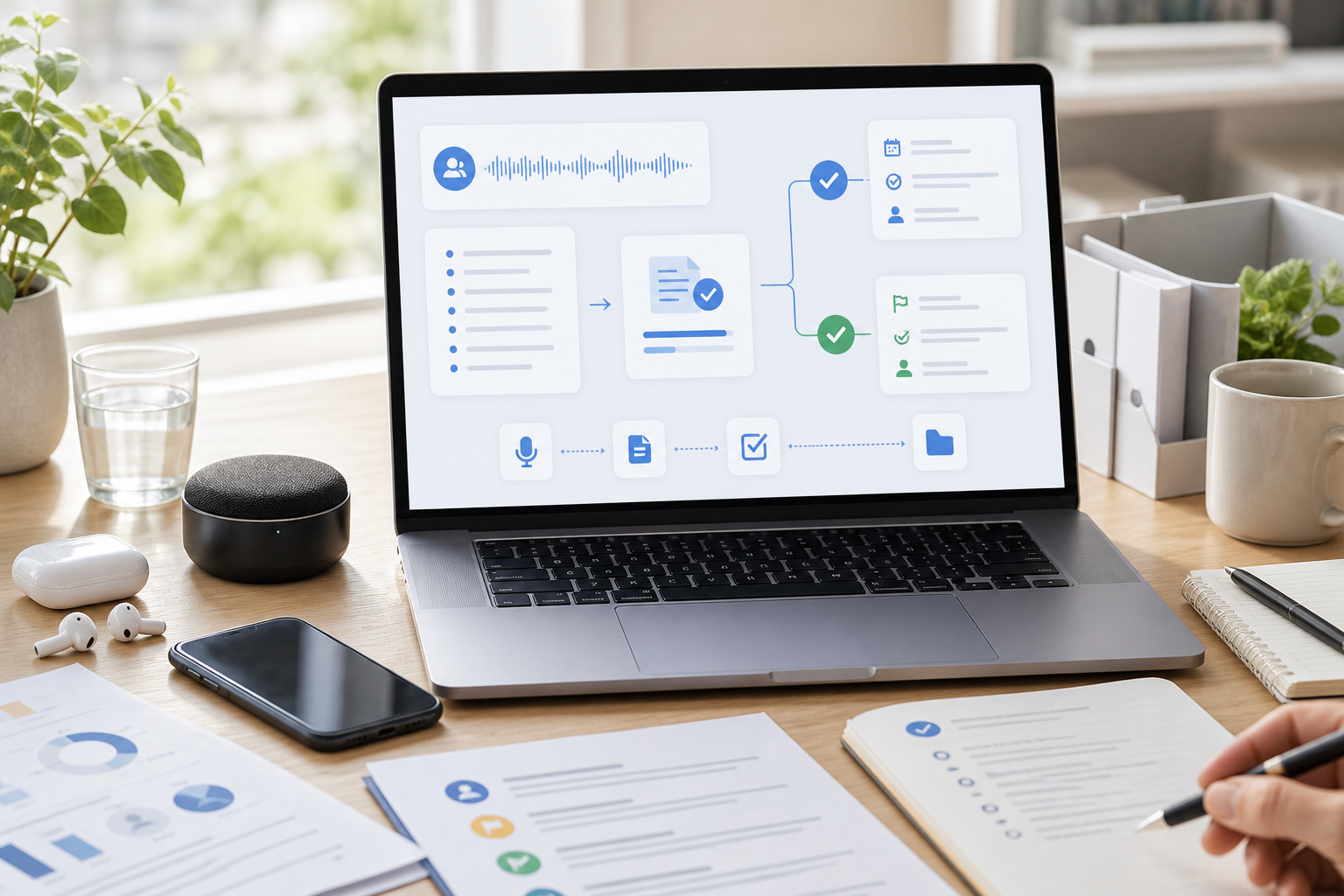
結論として、AI議事録要約は「①音声を文字に起こす ②AIに要約させる ③人が事実とニュアンスを確認する」の3工程で完成します。最初の設計さえ決めれば、毎回の作業は10分以内に収まります。

まず全体像をつかみましょう。AIに任せられるのは主に「文字起こし」と「要約・構造化」の2つで、最後の「責任ある確認」だけは人が担うのが鉄則です。この役割分担を最初に理解しておくと、後の手順がすべて腑に落ちます。

工程担当使うツールの例かかる時間の目安
①文字起こしAIZoom/Teams文字起こし、Notta、文字起こしAI自動(会議中〜直後)
②要約・整理AIChatGPT、Claude、Gemini、Copilot1〜3分
③最終チェック目視・関係者確認3〜5分

この流れの良いところは、使い慣れたチャット型AI1つでも始められる点です。専用ツールがなくても、文字起こしテキストさえあれば要約は今日から試せます。

なお、決定事項・宿題(ToDo)・期限・担当者の4点は、議事録で最も重要な情報です。AIへの指示でこの4点を必ず抽出させる設計にしておくと、後から「誰が何をいつまでに」が一目で分かる実務的な議事録になります。

まとめ

迷ったら「文字起こし→AI要約→人の確認」の3工程。決定・ToDo・期限・担当の4点抽出を指示の軸に据えれば、最初の議事録から実用レベルになります。

そもそもAI議事録要約とは?仕組みと種類

そもそもAI議事録要約とは?仕組みと種類

AI議事録要約とは、会議の音声や文字起こしテキストを生成AIに読み込ませ、要点・決定事項・ToDoなどを自動で整理してもらう手法です。仕組みを知っておくと、精度が落ちる原因と対策が判断できます。

技術的には2段階に分かれます。1段階目は音声認識(ASR)で、人の発話を文字データに変換します。2段階目は大規模言語モデル(LLM)による要約で、文字データの文脈を理解して重要部分を抽出・再構成します。この2つは別技術であり、それぞれに得意・不得意があることを押さえておきましょう。

ツールの種類は、大きく3タイプに分けられます。

  1. 会議ツール内蔵型:Zoom・Microsoft Teams・Google Meetなどに付属する文字起こし・要約機能。会議とシームレスに連携でき、追加の手間が少ないのが利点です。
  2. 専用文字起こし・議事録AI型:Notta、tl;dv、Rimo Voiceなど。話者の自動識別や日本語精度に強みがあり、議事録づくりに最適化されています。
  3. 汎用チャットAI型:ChatGPT、Claude、Gem. 文字起こしテキストを貼り付けて要約させるタイプ。プロンプト次第で出力を自由に設計でき、応用が利きます。
タイプ強み弱み向いている人
会議ツール内蔵型連携が楽・手間最小出力形式の自由度が低いまず手軽に始めたい人
専用議事録AI型話者識別・日本語精度月額コストがかかる会議が多い部署
汎用チャットAI型出力を自由に設計文字起こしは別途必要テンプレを作り込みたい人
補足

「文字起こしは会議ツール、要約は汎用AIで仕上げる」という組み合わせも実務では定番です。1つのツールにこだわる必要はありません。

初心者がまず理解すべきは、AIは「聞こえなかった言葉」は要約できないという点です。要約精度の土台は文字起こしの正確さにあります。だからこそ、次章の「準備」が結果を大きく左右します。

始める前の準備・必要なもの

始める前に必要なのは「①録音・文字起こしの手段 ②使うAIツール ③出力フォーマットの型 ④社内ルールの確認」の4つです。この準備を5分整えるだけで、本番の精度と安全性が大きく変わります。

まず手元に用意するものを確認しましょう。

  • 会議の音声または文字起こしテキスト:Zoom等の自動文字起こし、ICレコーダー、スマホの録音アプリのいずれでも構いません。
  • 生成AIのアカウント:ChatGPT・Claude・Geminiなどの無料枠でも要約は試せます。会社利用なら法人向けプランの検討を推奨します。
  • 議事録のテンプレート:会議名・日時・参加者・決定事項・ToDo・次回予定の項目を先に決めておきます。
  • 社内の利用ルールの確認:後述しますが、これが最重要の準備です。
注意

録音する場合は、会議の冒頭で参加者に録音の同意を取りましょう。無断録音はトラブルや信頼低下の原因になります。オンライン会議の録画機能を使う場合も同様に、参加者へ事前にひと言伝えるのが安全です。

次に、文字起こしの質を上げる小さな工夫を押さえます。マイクとの距離・発言のかぶり・専門用語の3点が認識精度を左右します。可能なら一人ずつ明瞭に話す、重要な固有名詞は事前に共有資料へ記載しておく、といった配慮で誤変換が減ります。

そして、忘れてはいけないのが社内ルールの確認です。会社の会議内容には機密情報が含まれることが多く、外部AIサービスへの入力可否は組織によって方針が異なります。情報システム部門やルールがあれば、必ず事前に確認しておきましょう。

ポイント

準備で差がつくのは「出力フォーマットを先に決めること」。型が決まっていれば、AIは毎回同じ構造で要約を返してくれます。テンプレ作りは最初の1回だけの投資です。

ここまで整えば、あとは手順に沿って実行するだけです。次章で具体的な5ステップを解説します。

AI議事録要約のやり方を5ステップで解説

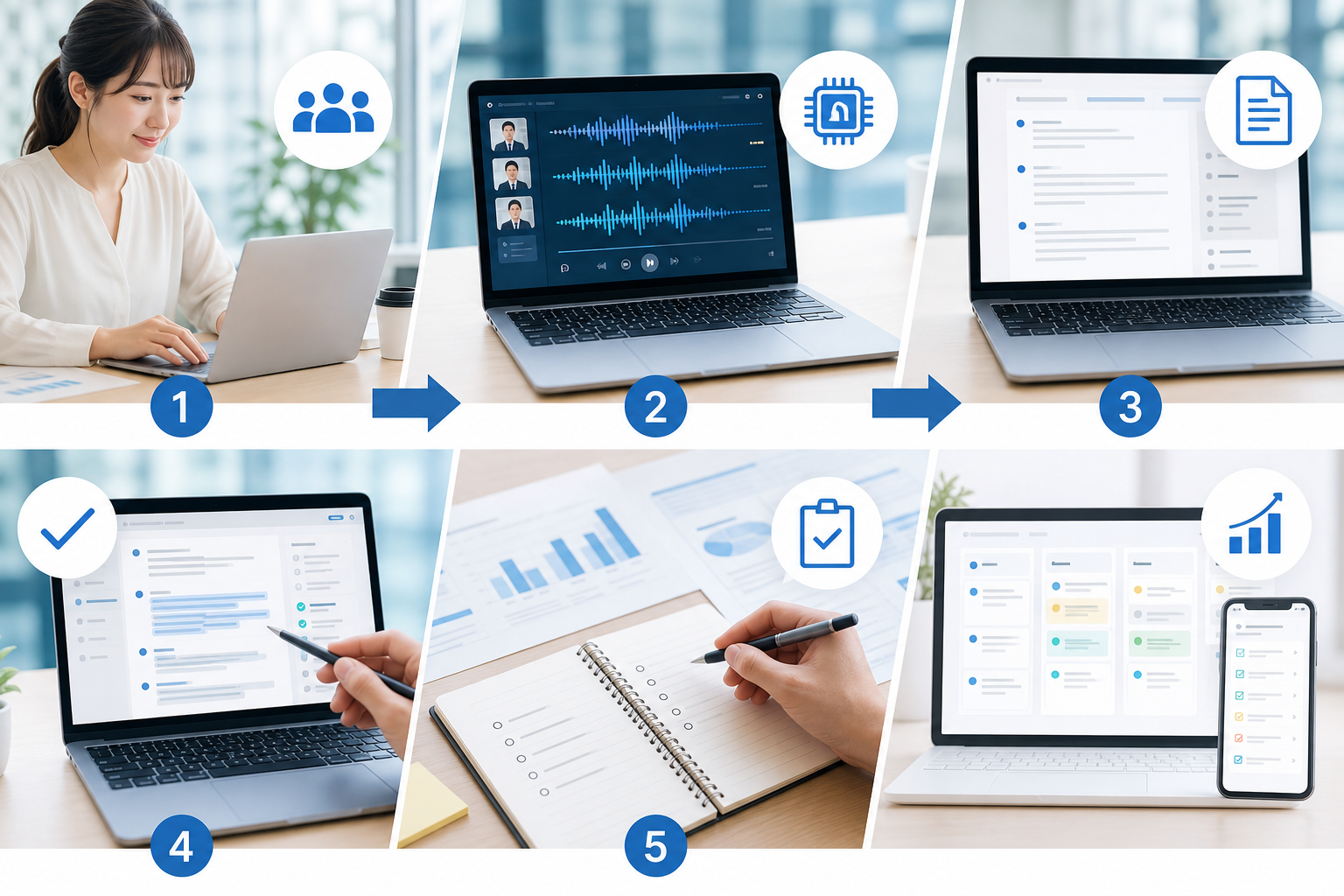
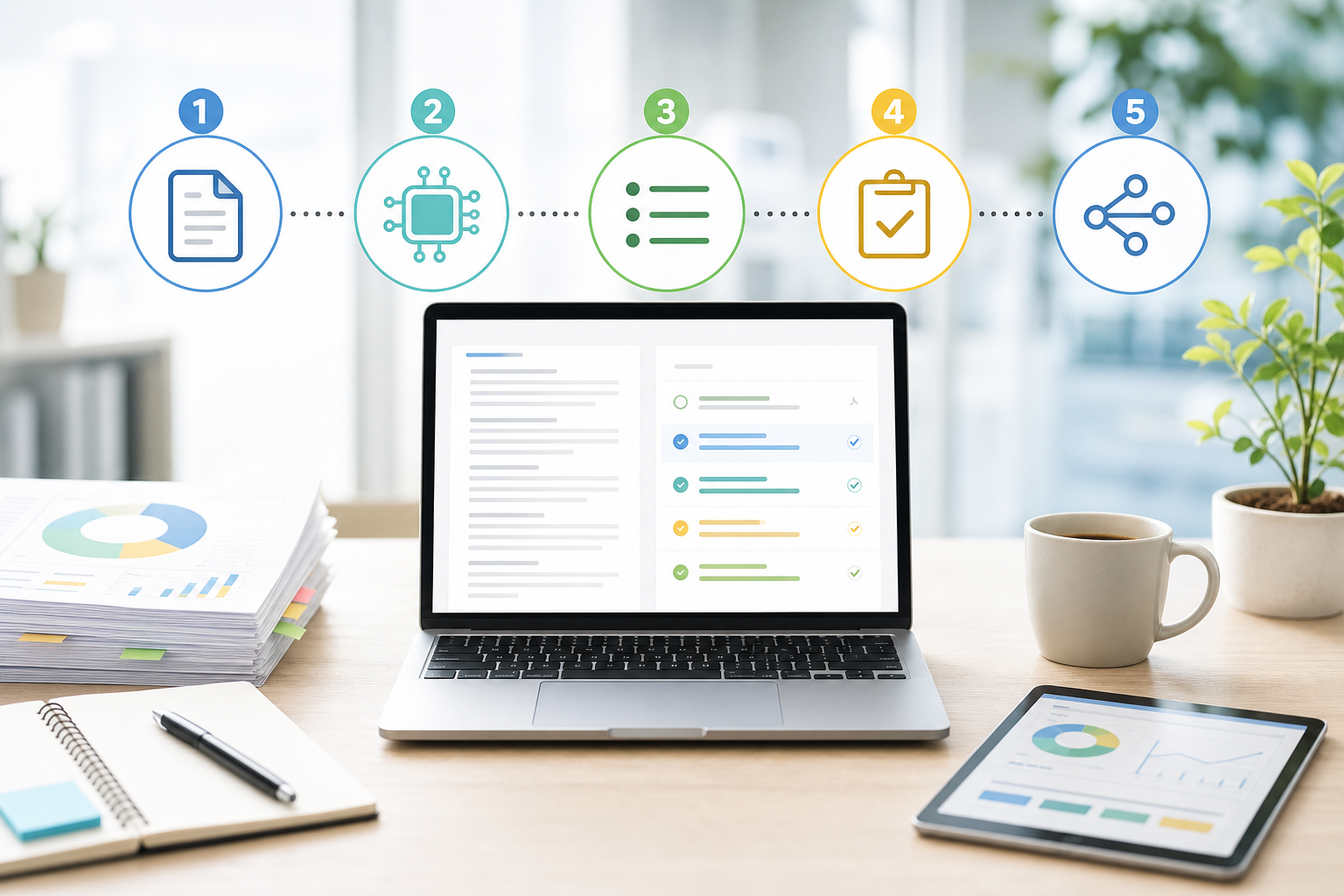
やり方は「①文字起こしを用意 ②AIに役割と出力形式を指示 ③要約を生成 ④人が事実確認・修正 ⑤共有・保存」の5ステップです。慣れれば全工程10分以内で回せます。順番に見ていきましょう。

ステップ1:文字起こしテキストを用意する

まず会議の音声を文字に変換します。Zoom・Teams・Google Meetの自動文字起こし、またはNottaなどの専用ツールを使い、テキストデータを書き出します。ファイルが長い場合は、AIの入力上限を超えないよう適度に分割しておくと安全です。話者名が付いていると、誰の発言かをAIが正しく整理できます。

ステップ2:AIに「役割」と「出力形式」を指示する

次に、AIへ渡す指示(プロンプト)を用意します。良い要約は良い指示から生まれます。以下のテンプレートをそのまま使えます。

あなたは優秀な議事録作成者です。以下の会議の文字起こしを読み、次の形式で要約してください。

①会議の目的(1文)/②決定事項(箇条書き)/③ToDo(担当者・期限つき)/④議論の要点(3〜5点)/⑤次回への申し送り

推測で補わず、文字起こしに書かれた事実のみを使ってください。不明な点は「記載なし」と明記してください。

ステップ3:要約を生成し、必要なら追加指示する

テンプレートの後に文字起こしを貼り付けて実行します。出力が物足りなければ、「ToDoの期限が抜けている箇所を補足して」「決定事項をもっと簡潔に」など、追加で指示して精度を上げます。対話で詰めていけるのがチャット型AIの強みです。

ステップ4:人が事実とニュアンスを確認・修正する

ここが最重要工程です。AIは時に、言っていないことをもっともらしく書く(ハルシネーション)ことがあります。決定事項・数値・固有名詞・期限は、必ず元の文字起こしと照合してください。発言の意図やニュアンスがずれていないかも、人の目で確認します。

ステップ5:共有・保存する

確認済みの議事録を、決定事項とToDoが目立つ形に整えて関係者へ共有します。NotionやGoogleドキュメント、社内チャットなど、後から検索しやすい場所に保存しておくと、次回会議の準備が楽になります。

まとめ

5ステップの肝は「ステップ2のテンプレ」と「ステップ4の人による確認」。この2つさえ外さなければ、要約の質は安定します。

つまずきやすいポイントと対処法

つまずきの大半は「文字起こしの誤変換」「AIの事実誤り」「長文で要約が雑になる」の3つに集約されます。原因が分かれば対処は簡単です。代表的なケースと解決策を表にまとめました。

つまずきよくある原因対処法
固有名詞が誤変換される専門用語・社名の認識ミス用語リストを事前共有/要約後に一括置換
言っていない内容が混ざるAIの推測・ハルシネーション「事実のみ・推測禁止」と明記/人が照合
要約が浅い・抜けがある文字起こしが長すぎる議題ごとに分割して要約させる
ToDoの担当・期限が曖昧元の会話が曖昧「担当者と期限が不明なら『要確認』と記載」と指示
話者が混同される話者識別が不正確話者名付き文字起こしを使う

最も注意すべきは、2つ目のハルシネーションです。AIは自信ありげに誤情報を書くことがあるため、「それらしいから正しい」と思い込むのは危険です。特に金額・日付・人名・決定の有無は、必ず原文で裏取りしてください。

注意

AIの要約をそのまま正式な議事録として配布するのは避けましょう。誤った決定事項が一人歩きすると、後の業務に実害が出ます。「AI生成→人が承認」のひと手間を必ず挟んでください。

長文で要約が雑になる問題には、「分割して要約し、最後に統合する」方法が効きます。議題A・B・Cごとに個別要約し、それらをまとめて「全体の決定事項とToDoを統合して」と指示すれば、長い会議でも抜けの少ない議事録になります。

出力のトーンが固すぎる・砕けすぎる場合は、「ビジネス文書のトーンで」「簡潔な体言止めで」など文体を指定すると、自社のフォーマットに馴染ませられます。小さな調整の積み重ねが、再利用しやすい議事録につながります。

効率化・応用のコツ

効率化の鍵は「テンプレートの固定化」「リアルタイム連携」「要約の二次活用」の3つです。ひと手間を仕組み化すれば、議事録作成は作業から自動処理に近づきます。

まず、プロンプトのテンプレート化を徹底しましょう。ステップ2の指示文をメモアプリやAIの「カスタム指示」機能に保存しておけば、毎回貼り付けるだけで同じ品質の要約が得られます。会議の種類(定例・商談・ブレスト)ごとにテンプレを用意すると、さらに精度が上がります。

次に、応用テクニックを紹介します。

  1. 要約からタスク管理へ連携:抽出したToDoを、そのままBacklogやNotion、スプレッドシートのタスク一覧へ転記する指示を加えます。
  2. 多言語化:海外メンバー向けに「この要約を英語にも翻訳して」と続けると、二言語の議事録が一度に作れます。
  3. 要約レベルの調整:「30秒で読める超要約版」と「詳細版」を同時に出力させ、用途で使い分けます。
  4. 次回アジェンダの自動生成:「未解決事項から次回の議題案を作って」と指示すると、会議の準備まで前倒しできます。
ポイント

最も費用対効果が高い応用は「ToDoの自動抽出→タスク管理ツールへの転記」です。議事録が読まれるだけの文書ではなく、行動につながる仕組みに変わります。

リアルタイム性を重視するなら、会議ツール内蔵のAIや専用議事録AIの活用が有効です。会議終了と同時に要約ドラフトが上がってくるため、記憶が新しいうちに修正できます。「会議直後5分の確認」をルーティン化すると、議事録が溜まらず常に最新の状態を保てます。

補足

完璧な自動化を最初から目指す必要はありません。まずは1つの定例会議でテンプレを固定し、回しながら改善するのが定着の近道です。

注意点・リスク(情報漏洩・著作権・社内ルール)

最大の注意点は「機密情報を外部AIに不用意に入力しないこと」です。利便性の裏にある情報漏洩・権利・ルールの3リスクを理解し、安全な運用を徹底しましょう。これはYMYL(業務・信用に直結する)領域であり、慎重さが欠かせません。

まず情報漏洩リスクです。会議には顧客情報・人事情報・未公開の経営情報などが含まれます。サービスによっては入力データが学習に使われる場合があるため、利用前に各サービスの設定とプライバシーポリシーを確認してください。法人向けプランでは入力データを学習に使わない設定が用意されていることが多く、業務利用ではこうした選択が安全です。

注意

個人情報・顧客の機密・契約金額などを含む会議は、社内ルールで外部AIへの入力が禁止されている場合があります。判断に迷ったら入力せず、必ず情報システム部門や上長に確認してください。「便利だから」を理由に独断で使うのは避けましょう。

次に著作権・権利の観点です。会議で配布された資料や第三者の著作物を文字起こし・要約してAIに入力する場合、その取り扱いには配慮が必要です。社外秘資料や他社の権利物を安易に外部サービスへ送らない、という基本姿勢を持ってください。

運用面でのリスク管理として、以下を最低限のチェックリストにしましょう。

  • 会社が許可したAIツール・プランを使っているか
  • 入力データが学習に使われない設定になっているか
  • 録音・録画について参加者の同意を得たか
  • 機密度の高い会議は対象から外しているか
  • 最終的な議事録は人が承認しているか
まとめ

AI要約の生産性は本物ですが、安全運用が前提です。「許可されたツールを使う」「機密は入れない」「人が最終承認する」――この3原則を守れば、リスクを抑えながら恩恵を受けられます。

なお、AIの利用ルールが社内に未整備の場合は、この記事のチェックリストをたたき台に、簡単な運用ルールを提案するのも有効です。ルールを先に整えることが、安心して使い続けるための一番の近道です。

具体例・ケーススタディ

実際の活用イメージを、3つのよくある場面で示します。結論として、定例会議・商談・社内研修のいずれでも、同じ「3工程+テンプレ」で十分対応できます。自分の業務に近いケースを参考にしてください。

ケース1:週次の定例会議(中小企業の営業部)

毎週30分の営業定例で、これまで担当者が30分かけて議事録を作っていました。ZoomのAI文字起こしを使い、ステップ2のテンプレで要約させたところ、作成時間が約5分に短縮。決定事項とToDoが自動で箇条書き化され、抜け漏れも減りました。ポイントは、ToDoに必ず担当者と期限を入れさせ、そのまま共有チャットに貼って進捗管理に使った点です。

ケース2:商談・打ち合わせ(個人事業主)

クライアントとのオンライン商談を、同意を得たうえで録画。終了後、文字起こしを汎用AIに貼り付け、「①依頼内容 ②先方の予算感 ③次回までの宿題 ④懸念点」の4項目で要約させました。記憶が薄れる前に要点が残るため、見積もりや提案の精度が上がったといいます。機密性が高いため、顧客名や金額は伏せ字にしてから入力する配慮を加えました。

ケース3:社内研修・セミナーの記録(中小企業の総務)

90分の研修を一度に要約させると内容が薄くなったため、30分ごとに3分割して要約し、最後に統合する方法に変更。分割統合で抜けが大幅に減り、参加できなかった社員向けの共有資料として活用できました。

ケース工夫した点得られた効果
定例会議ToDoに担当・期限を必須化作成30分→5分、進捗管理に直結
商談顧客名・金額を伏せ字化安全に要点を記録、提案精度向上
社内研修30分ごとに分割→統合長尺でも抜けの少ない要約
ポイント

3つに共通するのは「テンプレで型を固定し、機密に配慮し、人が最後に確認する」こと。ツールや会議の種類が違っても、勝ち筋は同じです。

このように、特別な専用ツールがなくても、手元の会議ツールと汎用AIの組み合わせで十分に成果が出ます。まずは負担の少ない定例会議から試し、自分の型を作っていきましょう。

まとめ:今日から自分の会議で試そう

AI議事録要約は「文字起こし→AI要約→人の確認」の3工程と、5ステップの手順、そして安全運用の3原則さえ押さえれば、初心者でも今日から実用レベルで回せます。鍵になるのは、ステップ2の指示テンプレートと、ステップ4の人による事実確認です。

まずは次の定例会議で、本記事のテンプレートをそのまま使って1回試してみてください。1回回せば、自分の業務に合わせた改善点が見えてきます。安全に配慮しながら、議事録づくりの時間を本来の仕事に振り向けていきましょう。

よくある質問

Q1. 無料のAIだけで議事録要約はできますか?

できます。ChatGPTやGeminiなどの無料枠でも、文字起こしテキストを貼り付ければ要約は十分可能です。ただし無料版は入力できる文字数や利用回数に制限があり、入力データの扱いも有料版と異なる場合があります。機密性の高い会議では、学習に使われない設定の法人向けプランを推奨します

Q2. 文字起こしの精度が低いときはどうすればいいですか?

結論として、原因の多くはマイク環境と専門用語です。一人ずつ明瞭に話す、固有名詞を事前に資料へ記載しておく、話者名付きで記録できるツールを使う、の3点で改善します。誤変換は要約後に一括置換で直すのも有効です。

Q3. AIの要約をそのまま正式な議事録にしてよいですか?

おすすめしません。AIは事実でない内容をもっともらしく書くことがあるため、決定事項・数値・人名・期限は必ず人が原文と照合してください。「AI生成→人が承認」のひと手間が、誤情報の拡散を防ぎます。

Q4. 会議の録音に参加者の同意は必要ですか?

必要です。トラブルと信頼低下を避けるため、会議冒頭で録音・録画の旨をひと言伝え、同意を得ましょう。オンライン会議の録画機能を使う場合も同様です。社内ルールがあればそれに従ってください。

Q5. どのツールから始めるのが初心者におすすめですか?

まずは普段使っている会議ツール(Zoom・Teams・Google Meet)の文字起こし機能と、汎用チャットAIの組み合わせから始めるのが手軽です。追加コストなく試せて、慣れてきたら専用議事録AIの導入を検討すると、無理なくステップアップできます。