NotebookLMは、自分がアップロードした資料「だけ」を根拠に回答してくれるGoogleのAIツールです。結論から言えば、初心者はGoogleアカウントでログインし、手元のPDFを1つ読み込ませて「要点を3つ挙げて」と質問するだけで、今日から10分で使い始められます。一般的なチャットAIと違い回答に引用元が付くため、「どこに書いてあったか」を必ず確認できるのが最大の強みです。本記事では、初心者がつまずく原因と見分け方、5ステップの具体的な使い方、仕事でそのまま使える質問テンプレート、そして情報漏洩・著作権など会社で使ううえで避けて通れない注意点まで、この1本で判断できるように解説します。
結論:まず無料版で「資料1つ×質問1つ」から始める
最初にやるべきことは、無料版にログインし、内容を知っている資料を1つ要約させてみることです。
NotebookLMの本質は「ソースグラウンディング」、つまり回答の根拠をアップロードした資料に限定する仕組みにあります。この特性を体感するには、機能を網羅的に学ぶより、小さく1回使ってみるのが一番の近道です。
初心者が最初に取るべき行動は次の3つです。
- 無料版で始める:執筆時点の無料枠はノートブック100冊、1冊あたりソース50個、1ソース最大50万語と、個人利用には十分すぎる容量です。有料プランの検討は、上限に実際にぶつかってからで遅くありません。
- 「自分が内容を知っている資料」を最初の教材にする:読んだことのある社内報告書や白書など、正誤を自分で採点できる資料を選ぶと、AIの精度と限界を肌で理解できます。
- 機密情報は入れない状態でスタートする:社外秘や個人情報を含む資料は、後述する社内ルールの確認が済むまで使わないのが安全です。
ChatGPTのような汎用チャットAIが「世界中の知識から答えるアシスタント」だとすれば、NotebookLMは「渡した資料だけを読み込んだ専属リサーチャー」です。資料にない内容は「ソースに情報がありません」と正直に返す設計のため、根拠のない回答(ハルシネーション)が起こりにくく、仕事の資料整理に向いています。
しかも新規登録の手続きは不要で、既存のGoogleアカウントがあれば即利用できます。申請や初期設定に時間を取られないので、「まず個人で試す→社内ルールを整える→チームで本格導入する」という段階的な進め方がしやすいのも利点です。
最初の成功体験は「知っている資料の要約」で作るのが鉄則です。回答の当たり外れを自分で採点できるため、このツールをどこまで信頼してよいかの基準が最短で身につきます。
初心者がつまずく主な原因を深掘り
初心者の挫折の大半は、ツールの性能ではなく「使い方の前提」のずれから生まれています。
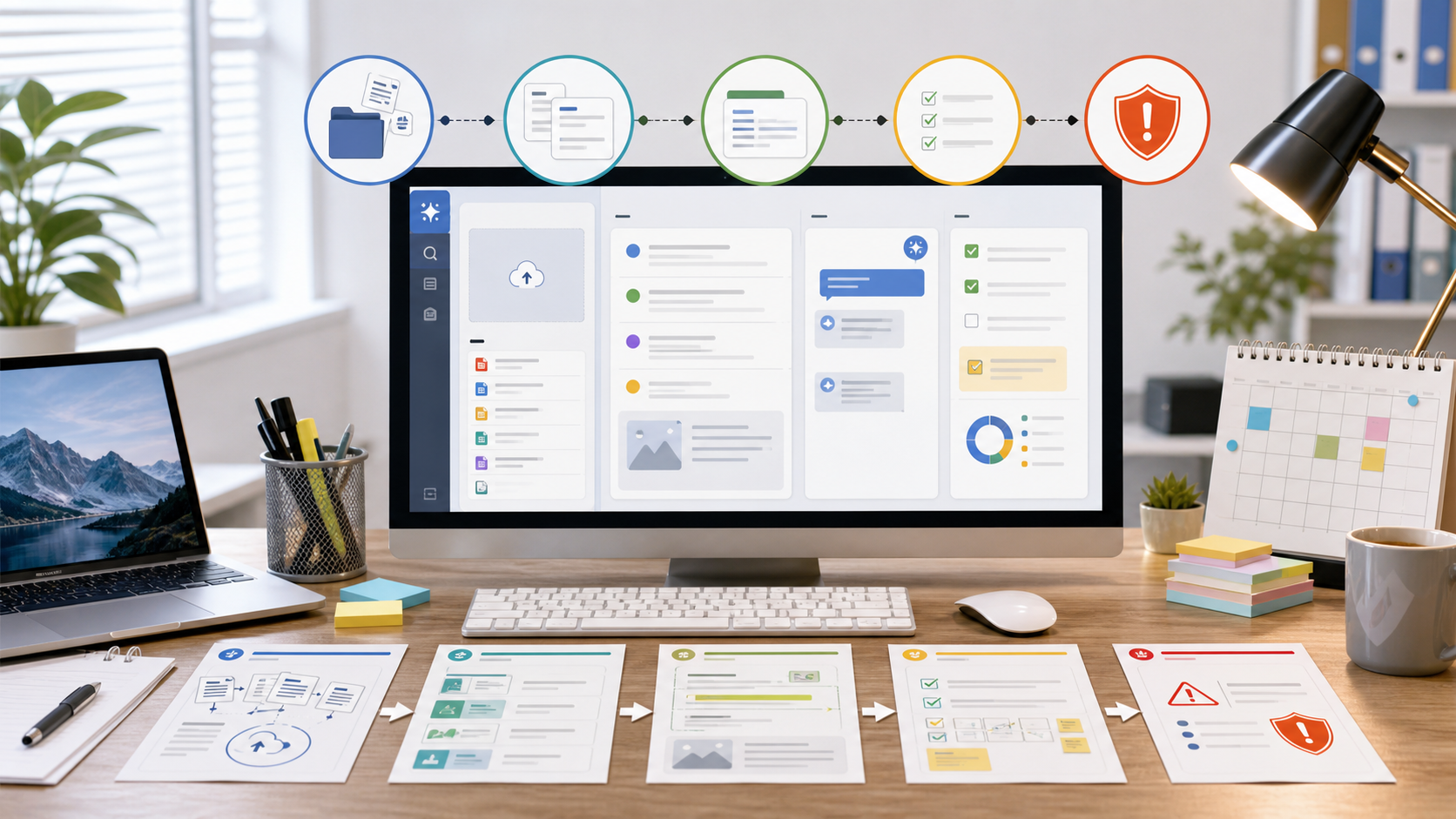
原因は大きく5つに分けられます。
| 原因 | 何が起きるか | 背景 |
|---|---|---|
| (1) ChatGPTと同じ感覚で使う | 一般知識を聞いて「答えられない」と失望する | NotebookLMは資料が主役の設計 |
| (2) 資料の形式が不適切 | PDFを入れたのに内容を認識しない | スキャン画像PDFは文字データを持たない |
| (3) 機能が多く迷子になる | 音声概要などを試す前に離脱する | 初期画面に機能が並び優先順位が見えない |
| (4) 無料版の上限を知らない | 突然使えなくなり不具合と誤解する | チャット回数などに1日上限がある |
| (5) セキュリティへの漠然とした不安 | 試すこと自体を止めてしまう | 「AI=入力が学習される」というイメージ |
最も多いのは(1)です。NotebookLMのチャット欄は見た目こそChatGPTに似ていますが、資料を入れない限りほぼ何も答えられません。「今日の為替は?」のような質問に使うツールではなく、「この50ページの報告書のどこに何が書いてあるか」を対話で引き出すツールです。この前提を知らないまま触ると、初回の体験が「期待外れ」で終わってしまいます。
次に多いのが(2)の資料問題です。紙をスキャンしただけのPDFは、見た目は文書でも中身は「画像」であり、文字情報を持ちません。この場合、要約の精度が大きく落ちるか、内容をほとんど読み取れないことがあります。「PDFを入れたのに全然ダメだった」という声の多くは、実はこのパターンです。
(4)も見逃せません。無料版には執筆時点でチャット1日50回、音声概要1日3回といった上限があり、集中的に使った日の午後に「反応しなくなった」と感じるケースは、故障ではなく上限到達であることがほとんどです。翌日には回復するので、慌てて設定をいじる必要はありません。
上限値や対応機能はGoogleの方針で変更されることがあります。最新の数値はNotebookLM公式ヘルプで確認するのが確実です。
原因別の見分け方:症状からつまずきを診断する
回答の内容やエラーメッセージを観察すれば、5つの原因のどれに当たるかはほぼ特定できます。
次の診断表で、自分の症状と照らし合わせてください。
| 症状 | 疑うべき原因 | 確認方法 |
|---|---|---|
| 「ソースに情報が見つかりません」と返る | 質問と資料内容のずれ | 資料内を検索(Ctrl+F)して該当する語があるか確認 |
| 回答が浅い一般論になる | 質問が曖昧 | 「第3章の費用対効果について」と範囲を指定して再質問 |
| PDFを追加したのに内容に触れない | スキャン画像PDF | 元のPDFで文字をドラッグ選択できるか確認 |
| ボタンが反応しない・上限の表示が出る | 無料版の1日上限 | 翌日に回復するかを確認 |
| そもそも画面が正しく表示されない | ブラウザ・アカウント問題 | 別ブラウザやシークレットウィンドウで再試行 |
見分けるうえで重要なのは、「資料側の問題」か「質問側の問題」かを最初に切り分けることです。手順は次のとおりです。
- 資料に答えが書かれているかを、自分の目で該当ページを開いて確認する
- 書かれているのに答えられない場合は、PDFの文字を選択できるか(画像PDFではないか)を確認する
- 文字データがあるのに答えが浅い場合は、質問文に「章・ページ・観点」を追加して再質問する
- それでも改善しなければソースを分割する(1ファイルが巨大な場合、章ごとに分けると精度が上がることがあります)
質問の具体化は効果が大きい割に見落とされがちです。たとえば「この資料についてどう思う?」ではなく「この資料の第2章で挙げられているリスクを、影響度が大きい順に3つ挙げてください」とすれば、同じ資料・同じAIでも回答の質は大きく変わります。
トラブルの9割は「画像PDF」と「曖昧な質問」のどちらかです。この2つを最初に疑うだけで、原因究明の時間を大幅に削れます。
具体的な解決方法:NotebookLMの使い方5ステップ
登録から最初のアウトプットまでは次の5ステップ、慣れれば10分で完了します。
- 公式サイトにアクセスしてログインする:ブラウザで notebooklm.google.com を開き、Googleアカウントでログインします。新規登録の手続きは不要で、iOS/Android向けの公式アプリも提供されています。
- ノートブックを作成しソースを追加する:「新規作成」を押し、資料をドラッグ&ドロップで追加します。1冊のノートブックに複数の形式のソースを混在させられるのが特長です。
- 自動生成される「概要」を読む:ソースを追加すると、数十秒で全体の要約とおすすめの質問候補が表示されます。まずここを読むだけでも資料の全体像がつかめます。
- チャットで質問する:回答には引用番号が付き、クリックすると原文の該当箇所へジャンプできます。この「根拠への1クリック到達」がNotebookLM最大の価値です。
- アウトプット機能で形にする:音声概要(2人の話者が対談形式で解説・日本語対応)、マインドマップ、学習ガイド、ブリーフィングドキュメントなどを生成できます。重要な回答は「メモに保存」しておくと後から見返せます。
ステップ2で使える主なソースの種類は次のとおりです。
| ソースの種類 | 例 | 向いている用途 |
|---|---|---|
| 報告書・白書・論文 | 要約・比較・数値の抽出 | |
| Googleドキュメント/スライド | 社内資料・企画書 | マニュアルのQ&A化 |
| WebサイトのURL | 公式ヘルプ・記事 | 調査・情報収集 |
| YouTube動画のURL | 解説動画(字幕を利用) | 学習・キャッチアップ |
| 音声ファイル | 会議の録音 | 議事録の下書き |
ステップ4で使える質問テンプレートも3つ挙げます。
- 「この資料の結論と、その根拠を箇条書きで5点に整理してください」
- 「専門用語を使わずに、新入社員向けに300字で要約してください」
- 「ソースAとソースBの主張の相違点を、表形式で比較してください」
質問のコツは「出力形式(表・箇条書き・字数)」と「読み手(誰向けか)」をセットで指定することです。同じ資料でも回答の実用性が見違えるほど変わります。
ケース別の対処:仕事でそのまま使える活用パターン3選
まず効果を実感しやすいのは「議事録」「社内マニュアル」「調査・学習」の3場面です。
ケース1:会議音声から議事録の下書きを作る。参加者の許可を得て録音した音声ファイルをアップロードし、「決定事項・持ち帰り課題・担当者・期限を表形式で抽出してください」と質問します。1時間の会議でも下書き作成は数分で終わり、議事録作成にかけていた30分〜1時間を確認作業だけに圧縮できます。ただし固有名詞の誤認識はあり得るため、最終確認は必ず人間が行う前提で運用してください。
ケース2:社内マニュアルをQ&A窓口にする。就業規則や業務手順書をまとめて読み込ませれば、「経費精算の締め日は?」「在宅勤務の申請手順は?」といった質問に、該当箇所の引用付きで答える即席FAQが完成します。新人からの質問対応が減るだけでなく、回答の根拠を規程の原文で示せるため、口頭伝承にありがちな「人によって言うことが違う」問題も避けられます。
ケース3:業界調査・資格学習に使う。官公庁の白書PDFと解説系YouTube動画のURLを同じノートブックに入れ、音声概要を生成すれば、通勤中に耳から学べる自分専用の解説番組ができます。「この白書で前年から変化した数値を10個挙げてください」のような質問は、人力なら骨の折れる突き合わせ作業を数分に圧縮してくれます。
3つのケースに共通する型は次のとおりです。
- 目的を1つに絞ったノートブックを作る(何でも入れる巨大ノートを作らない)
- ソースは「一次資料+解説資料」の組み合わせにする
- 出力形式を指定して質問し、引用で裏取りする
最初の1週間は3パターンのどれか1つに絞って毎日触るのが、定着への最短ルートです。「毎週やっている面倒な資料仕事」から選ぶと効果を実感しやすくなります。
予防・再発防止のコツ:情報漏洩・著作権・社内ルール
事故を防ぐ最大のコツは、使い始める前に「入れてよい資料の線引き」を決めておくことです。
情報漏洩の予防。Googleは、NotebookLMにアップロードした資料やチャット内容をAIモデルの学習に使用しないと公式ヘルプで明言しています。ただし「学習されない=何を入れてもよい」ではありません。注意すべきは次の3点です。
- アカウントの区別:会社の資料を個人のGoogleアカウントで扱うと、会社の管理が及ばない場所にデータが置かれます。業務利用は、エンタープライズ向けのデータ保護が適用されるGoogle Workspaceアカウントで行うのが原則です。
- 共有設定:ノートブックは他のユーザーへ共有できますが、共有範囲の確認を怠ると意図しない相手に資料一式が渡ります。共有時は相手を個別に指定し、権限は必要最小限にとどめます。
- 個人情報のマスキング:顧客名簿など個人データを含む資料は、氏名や連絡先を伏せ字にしてから使うか、そもそも投入しない運用にします。
著作権の予防。購入した書籍のPDFや他社の有料レポートを自分の分析用に読み込ませる行為と、その生成物を社外へ配布する行為とでは、リスクの性質が全く異なります。生成した要約やレポートを外部に公開する場合は、元資料の表現に依拠した類似物になっていないかを確認してください。
社内ルールの整備。チームで使うなら、最低限次の4項目を文書化しておきましょう。
- 投入してよい情報区分の定義(公開情報/社内限/機密の3段階など)
- 業務利用に使うアカウントの指定
- 生成物を社外に出す際の承認フロー
- 事故が起きたときの報告先
「便利だから」と各自がバラバラに使い始めるのが最も危険なパターンです。小さくてもよいのでルールを先に作り、全員が同じ線引きで使える状態にしてください。
専門家・公的情報の見解:公式方針と法律面の整理
Googleの公式方針と省庁のガイドラインを押さえておけば、判断に迷う場面は大きく減ります。
まず、データの扱いについてのGoogleの公式見解です。
NotebookLMは、アップロードされたソース、質問、回答を新しいAIモデルのトレーニングには使用しない(NotebookLM公式ヘルプの要旨)。
個人情報の観点では、個人情報保護委員会が2023年6月に生成AIサービスの利用に関する注意喚起を公表しています。個人データをAIサービスに入力する場合には、利用目的の範囲内であるか、第三者提供に当たらないかといった整理が必要だという内容で、顧客情報を含む資料を扱う際には必ず確認したい観点です。
著作権の観点では、文化庁が2024年3月に公表した「AIと著作権に関する考え方について」が実務の基準になります。要点は、AIが生成したものでも、既存の著作物に類似し依拠していれば通常の著作権侵害と同様に判断されるということです。NotebookLMの生成物を社外資料に転用する際は、元ソースの丸写しに近い表現が残っていないかを確認しましょう。
また、総務省・経済産業省が2024年に公表した「AI事業者ガイドライン」も、企業がAIを業務利用する際の共通の指針として参照されています。社内ルールを作る際の骨格として使えます。
一次情報の確認先は「NotebookLM公式ヘルプ」「個人情報保護委員会の注意喚起」「文化庁のAIと著作権資料」の3つを押さえておけば十分です。社内説明の根拠資料としてもそのまま使えます。
やってはいけないNG対応5つ
次の5つは、業務の信用やコンプライアンスを一度に失いかねない行為です。
- 顧客の個人情報やマイナンバーをそのまま投入する:学習に使われないとしても、個人情報保護法上の整理(利用目的・第三者提供)を経ずに外部サービスへ個人データを渡すこと自体が問題になり得ます。
- 回答を検証せず社外資料に転用する:NotebookLMは資料に基づいて答えますが、要約の過程での取り違えや文脈の欠落は起こり得ます。引用元を1クリックで確認できる設計なのですから、確認しない理由はありません。
- 共有リンクの範囲を確認せず配布する:ノートブックの共有は、チャット画面だけでなく資料一式へのアクセスを渡す行為です。宛先と権限を必ず確認してください。
- 会社の機密を個人アカウントで処理する:自宅PCの個人アカウントで社外秘資料を扱うのは、会社が把握しないIT利用(シャドーIT)の典型例です。悪意がなくても、発覚すれば重い扱いになります。
- 資料の外の知識まで信用する:チャットで雑談的な質問をすると一般知識風の応答が返ることもありますが、このツールの信頼性が保証されるのは、あくまでソースに基づく回答の範囲です。
特に(1)と(4)は、本人に悪意がなくても社内処分や取引先への報告事案に発展し得ます。「便利さ」と「守り」は必ずセットで考えてください。
まとめ:今日やる3つのこと
NotebookLMは「自分の資料だけを読む専属リサーチャー」であり、初心者でも10分で使い始められます。
今日やることは次の3つです。
- notebooklm.google.com にログインし、内容を知っているPDFを1つ読み込む
- 「結論と根拠を箇条書きで5点に整理して」と質問し、引用元をクリックして精度を体感する
- 業務で使う前に、投入してよい資料の線引きを決める(チームなら文書化する)
小さく試す→線引きを決める→業務に組み込む。この順番さえ守れば、NotebookLMは資料仕事の強力な相棒になります。
よくある質問
NotebookLMは無料で使えますか?
はい、無料で主要機能をすべて使えます。執筆時点の無料版にはチャット1日50回、音声概要1日3回などの上限がありますが、個人が日常業務で使う分には十分です。上限を超えて使いたい場合は、有料プラン(Google AI Proなど)で枠を拡大できます。
アップロードした資料はAIの学習に使われますか?
使われません。Googleは、アップロードした資料やチャット内容を新しいAIモデルの学習に使用しないと公式ヘルプで明言しています。ただし、会社の機密や個人情報を扱う場合は、学習の有無とは別の問題として、社内ルールと個人情報保護法上の整理を確認してください。
ChatGPTとは何が違いますか?
参照する情報の範囲が根本的に違います。ChatGPTは学習済みの幅広い知識から答えるのに対し、NotebookLMはアップロードした資料だけを根拠に、引用付きで答えます。「世の中の一般論を聞く」ならChatGPT、「手元の資料を読み込ませて整理する」ならNotebookLM、と使い分けるのが実用的です。
スマホだけでも使えますか?
使えます。iOS/Android向けの公式アプリがあり、音声概要を移動中に聞く使い方とは特に相性が良いです。ただし、複数の資料を整理しながらノートブックを作り込む作業はPCのほうが快適なので、「作るのはPC、聞く・確認するのはスマホ」という分担がおすすめです。
音声概要は日本語に対応していますか?
対応しています。2人の話者が資料の内容を対談形式で解説する音声を日本語で生成でき、長さの調整や重点テーマの指定も可能です。通勤時間の学習や、資料を読む時間がない上司への共有手段として活用できます。