- 名前が変わりました。NotebookLMは2026年7月16日に「Gemini Notebook」へ改称され、公式ヘルプ上の機能名も「音声概要」から「音声解説」表記になっています。古い解説記事の画面名と実物が食い違います。
- 無料版は1日3件までしか生成できません。Gemini Notebookヘルプ 利用上限ページ(2026)が明記している上限です。準備不足のまま押した1回も、確実に枠を1つ消費します。
- 日本語では使えない機能があります。長さ調整(短め/デフォルト/長め)とインタラクティブモードは英語のみ。ボタンが出ないのはバグではなく仕様です。
NotebookLMの音声概要の使い方は?現行UIの5ステップ
基本の生成手順(現行UIの5ステップ)
- Gemini Notebook(旧NotebookLM)を開き、「新規作成」でノートブックを作ります。
- ソースを追加します。PDF、Googleドキュメント、WebサイトのURL、YouTube、テキスト貼り付けなどに対応しています。
- 画面右のStudioパネルを開きます。改称後は出力形式が並んでおり、その中の「音声解説」を選びます。旧記事にある「ノートブックガイドから選ぶ」という導線は現行画面にありません。
- 形式を4つから選びます(詳細/概要/批評/議論)。ここを飛ばすと「詳細」で生成されます。
- カスタマイズ欄に指示を入力し、生成を実行します。数分待てば完成します。生成はバックグラウンドで進むため、待っている間に別の作業をして構いません(Google公式 NotebookLMヘルプ 2026)。
押す前に決めておく2つのこと
- 今日の3回を何に使うか:チェックリスト(後述)を通していない資料に1回使うと、その日はもう2回しか残りません。
- その資料が本当に音声向きか:図やグラフが主役の資料、後で引用・転記する資料は、レポート出力のほうが適しています。
注意会社の資料をアップロードする前に、社内の情報取り扱いルールを必ず確認してください。個人の無料GoogleアカウントとGoogle Workspaceではデータの取り扱いが異なります。詳しくは「会社の資料を入れていい?」で扱います。
gemini notebookの音声解説は旧記事の手順とどう違う?
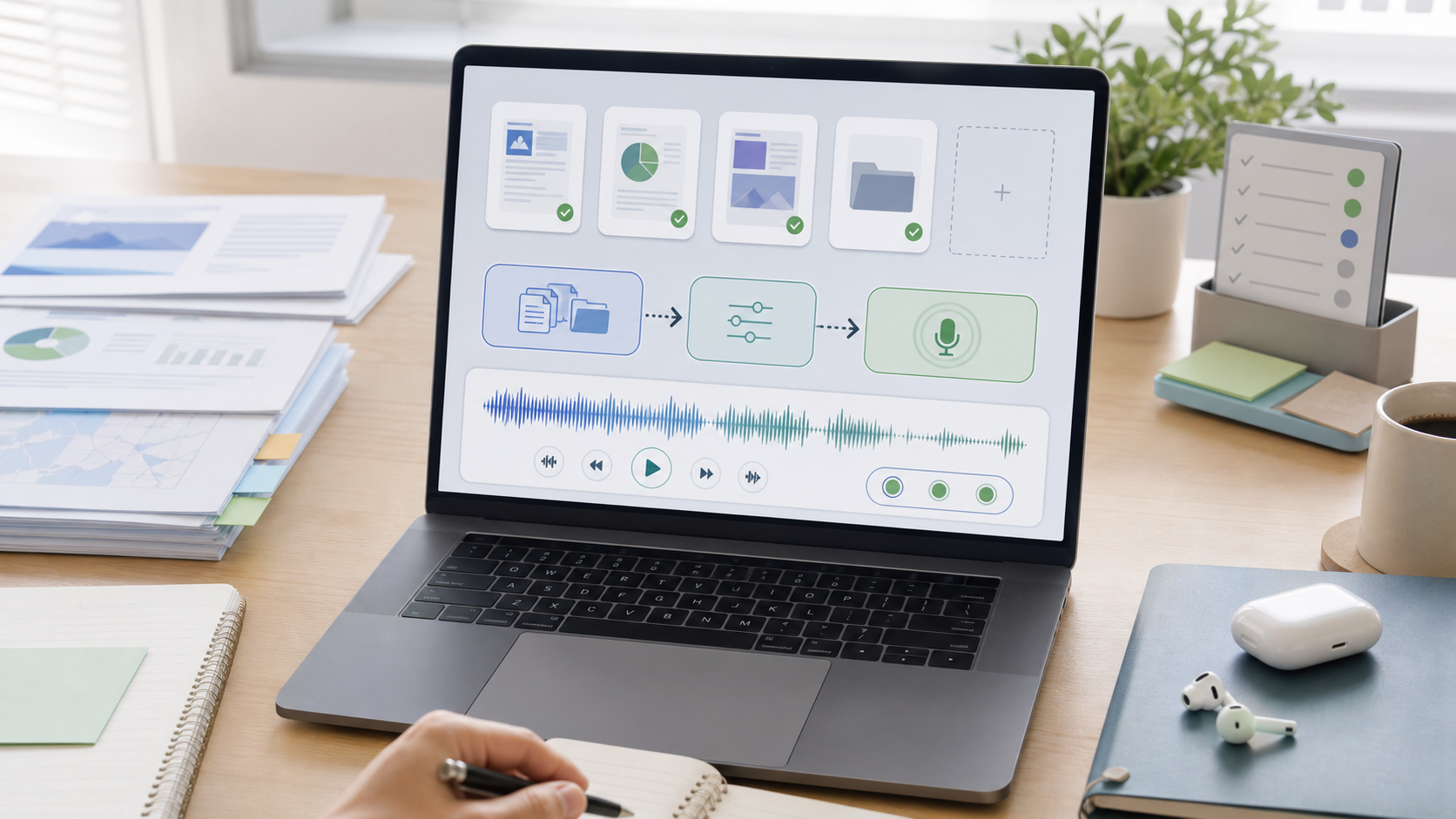
検索語と公式表記の対応表
| あなたが検索する語(旧・通称) | 現行画面での公式表記(2026年9月) | 探す場所 |
|---|
| NotebookLM | Gemini Notebook | アプリ名・ロゴ(ロールアウトは段階的で旧名が残る場合あり) |
| 音声概要 | 音声解説 | 画面右のStudioパネル |
| ノートブックガイド | Studioパネル | 画面右(旧UIの導線は現行にない) |
| 音声概要(Audio Overview) | 詳細/概要/批評/議論 の4フォーマット | 音声解説を選択した後の形式選択 |
| 2人のホストが対話する音声 | 詳細(デフォルト) | 形式選択の先頭 |
| 日本語対応50以上の言語 | 80以上の言語 | 設定の「出力言語」 |
notebooklmの音声概要は日本語で使える?
補足日本語のソースを入れたのに英語で生成された場合は、ソースの問題ではなく出力言語設定を疑ってください。設定の「出力言語」を日本語に変えてから再生成します。
日本語 vs 英語の機能可否マトリクス|出ないボタンは仕様です
| 機能 | 日本語出力で可否 | 英語出力で可否 | 代替手段 | 根拠 |
|---|
| ① 音声解説の生成 | ◯ | ◯ | — | 公式ヘルプ「音声解説を生成する」(80以上の言語をサポート) |
| ② 4フォーマット(詳細/概要/批評/議論)の選択 | ◯ | ◯ | — | 公式ヘルプ「音声解説を生成する」(4フォーマットの定義) |
| ③ 長さ調整(短め/デフォルト/長め) | ×(バグではなく仕様) | ◯ | カスタマイズ欄に「5分程度で」と指示する/ソース数を絞る/「概要」形式(2分以内)を選ぶ | 公式ヘルプ「長さ調整は英語のみ対応」 |
| ④ インタラクティブモード(ホストへの音声質問) | ×(バグではなく仕様) | ◯ | 再生後にチャットで質問する運用に切り替える | 公式ヘルプ「インタラクティブモードは英語のみ対応」 |
| ⑤ 出力言語の切替 | ◯ | ◯ | — | 公式ヘルプ/Google Japan 公式ブログ(2025)「出力言語」設定 |
| ⑥ カスタマイズ欄での焦点指示 | ◯ | ◯ | — | 公式ヘルプ「音声解説を生成する」 |
| ⑦ ダウンロード・リンク共有 | ◯ | ◯ | — | 公式ヘルプ(リンク共有/ノートブック共有/ダウンロードの3方法) |
長さを日本語で制御したいときの現実解
- 形式で選ぶ:公式ヘルプ(2026)によると「概要」は1人のホストが2分以内に要点をまとめる形式です。短くしたいならまずここを選びます。
- カスタマイズ欄で指示する:「5分程度で」「結論と根拠だけを述べてください」と自然文で書きます。厳密な尺の保証はありませんが、指示なしより短く寄せられます。
- ソースを分割する:章単位でノートブックを分け、1本あたりの情報量そのものを減らします。ただし1本ごとに枠を消費する点に注意してください。
音声解説の4形式はどう選ぶ?業務用途マッピング
| 形式 | ホスト人数 | 長さの目安 | 向く業務シーン | そのまま使えるカスタマイズ指示例 |
|---|
| 詳細(デフォルト) | 2人 | 深掘り型で長め | 月次レポートや業界白書を通勤中にインプット/新人研修の予習教材 | 「本資料の第2章と第4章を重点的に扱ってください。聞き手は業界2年目の営業担当です。専門用語は初出時に一言で補足してください。数値は端数を丸めず読み上げてください。」 |
| 概要 | 1人 | 2分以内 | 朝会10分前に議事録の要点だけ/役員への3分報告の下敷き | 「結論・根拠・次アクションの3点だけを2分以内で述べてください。背景説明は省略。固有名詞は正式名称で読み上げてください。」 |
| 批評 | 2人 | 中程度 | 自分の提案書・企画書をアップして弱点を指摘させる/コンペ前のセルフレビュー | 「本提案書の弱点を、①前提の甘さ ②数値根拠 ③競合比較 の3観点で指摘してください。改善案もセットで述べてください。社外配布はしません。」 |
| 議論 | 2人 | 中程度 | 値上げ・内製か外注かなど賛否が割れる論点の事前整理 | 「『価格を10%値上げすべきか』を論点に、賛成側と反対側で議論してください。それぞれ本資料内の根拠を必ず示し、最後に判断に必要な追加情報を挙げてください。」 |
※形式の定義と話者数・尺はGoogle公式 NotebookLMヘルプ(2026)に基づきます。長さ調整は日本語では使えないため、尺は形式選択とカスタマイズ指示で寄せる形になります。
「概要」形式は無料枠と相性が良い
「批評」「議論」は社外配布に向きません
1日3回をどう配分するか|プラン別上限×業務ユースケース対応表
| プラン | 音声解説 | ソース数/ノートブック | チャット | ノートブック数 | この枠で回る業務 | アップグレード判断の目安 |
|---|
| Standard(無料) | 3件/日 | 50件 | 50回/日 | 100件 | 個人が週次で議事録1本+競合資料1本を音声化し、通勤で聴く運用が上限 | 週の音声化本数が10本を超えたら次を検討 |
| Plus | 6件/日 | 100件 | 200回/日 | 200件 | 個人業務+小規模チーム共有。日次で2本作っても予備が残る | チーム展開で毎日5本以上作るなら次へ |
| Pro | 20件/日 | 300件 | 500回/日 | 500件 | 部署の研修コンテンツを週まとめて量産できる水準 | 全社展開・大量の資料一括変換なら次へ |
| Ultra(20TB) | 100件/日 | 500件 | 2,500回/日 | 500件 | 全社規模のコンテンツ生産。大量ソースの案件も収まる | — |
| Ultra(30TB) | 200件/日 | 600件 | 5,000回/日 | 500件 | 事業部横断の大規模運用 | — |
※出典:Google公式 NotebookLMヘルプ「NotebookLM をアップグレードする」(2026)。
注意残回数カウンターはUIに存在しません。「あと何回使えるか」を画面で確認する手段がないため、その日の3回は使い切る前提で朝のうちに配分を決めてください。数え忘れると、いちばん急ぐ資料の生成でちょうど上限に当たります。
必要生成本数の計算式
※リテイク係数1.5=漢字・固有名詞の誤読で作り直す前提の割増 ```
試聴時間も配分に入れる
- 試聴時間まで含めて本数を決める(ケースCの75件を全部「詳細」で作れば、聴くだけで丸一日以上かかります)
- 全部を「詳細」で作らず、確認用は「概要」(2分以内)に振り分ける
notebooklmの音声概要が生成できないときの切り分け
原因別の見分け方
| 症状 | 疑うべき原因 | 確認方法・対処 |
|---|
| 生成ボタンを押しても反応しない・エラーになる | 1日の生成上限に到達 | その日に何回生成したか数える(カウンターはUIにない)。日付が変わるまで待つ |
| 生成ボタン自体が押せない/表示されない | 編集権限がない | 共有元に編集権限を依頼する(Google公式 NotebookLMヘルプ 2026) |
| 生成は走るが中身が極端に薄い | ソースの情報量不足 | ソースの文字数を確認し、資料を追加する |
| 生成が終わらない・途中で止まる | ソースの詰め込みすぎ | ソースを減らす/章単位で分割する。無料枠のソース上限は50件/ノートブック |
| 話す内容が狙いとズレる | テーマが分散している | ソースを1テーマに絞り、カスタマイズ欄で焦点を指示する(下記) |
| 英語で生成されてしまう | 出力言語設定 | 設定の「出力言語」を日本語に変更して再生成(Google Japan 公式ブログ 2025) |
| 長さ調整・インタラクティブモードのUIが出ない | 日本語では非対応(仕様) | 待っても出ません。前掲の代替手段を使う(Google公式 NotebookLMヘルプ 2026) |
| 画面が旧名称のままで解説記事と違う | 改称のロールアウト途中 | 待てば切り替わる。操作は同じで作り直し不要(Google公式ブログ 2026) |
狙った内容を話させるカスタマイズ設計
- 1ノートブック=1テーマに絞る:関連の薄い資料が混ざるほど、AIは共通項の浅い話をします。
- カスタマイズ欄で焦点を明示する:「第3章の価格改定の部分だけを扱ってください」と範囲を切ります。
- 聞き手を指定する:「聞き手は経理未経験の新人です」と書くと、前提説明の粒度が変わります。
- 触れてほしくない範囲を除外する:「付録の実験データには触れないでください」と書きます。
上限に達した場合の選択肢
- 翌日まで待つ:コスト0円。急ぎでなければこれが最善です。
- 有料プランに上げる:Plusなら6件/日、Proなら20件/日に拡張されます(Google公式 NotebookLMヘルプ 2026)。前章の計算式で4.5件/日を超えるならここが分岐点です。
- レポート出力で代替する:その日のうちに内容を把握したいだけなら、テキスト出力で目的を達成できる場合があります。音声枠を消費せずに済みます。
notebooklmの音声概要の誤読はどう潰す?二段構えの手順
段階1:カスタマイズ指示欄で読みを指定する
段階2:読み仮名対照表をソースに1枚追加する
段階3:公開用は必ず通しで試聴する
注意誤読の作り直しは無料枠3件/日を確実に食います。だからこそ、1本目は「概要」形式(2分以内)で読みだけ確認し、問題なければ本番の「詳細」で作る——という順序が枠の節約になります。
会社の資料を入れていい?業務利用前の7項目チェックリスト
業務で音声概要を使う前の7項目チェックリスト
| # | チェック項目 | NGの具体例 | 取るべき対応 |
|---|
| 1 | 使用アカウント種別 | 私物のGmailで社内資料を音声化している | 会社のGoogle Workspaceアカウントに切り替える。個人アカウントはフィードバック送信時に人的レビューが入り得る/Workspace版は学習不使用が規約で保証される |
| 2 | アップロード資料の機密区分 | 未公開の財務情報・顧客名簿を個人アカウントに入れる | 社外秘・個人情報は社内ルールで許可された環境以外に入れない。顧客名・単価は伏字にする |
| 3 | 他社著作物の混入 | 市販書籍・有料レポートをソースに追加 | 利用権限を確認する。要約しても元資料の権利は移りません |
| 4 | 社外配信時の元資料の権利 | 他社データを含む音声をセミナーで配信 | 元資料の権利を確認し、AI生成コンテンツである旨を開示する |
| 5 | 共有リンクの公開範囲 | リンクを社内チャットに貼ったつもりが広く公開設定 | 共有はリンク共有・ノートブック共有・ダウンロードの3方法(Google公式 NotebookLMヘルプ 2026)。それぞれ届く範囲を確認する |
| 6 | フィードバック送信前の内容確認 | 社外秘を含む出力のまま「良くない」を押して送信 | 送信内容に機密が含まれないか確認してから押す |
| 7 | 社内での利用ルール明文化 | 「たぶん大丈夫」で各自が判断している | 誰のアカウントで何を入れてよいかを1枚に明文化し、共有する |
注意規定がある会社では、まずその手続きに従ってください。規定がない場合は、情報システム部門や上長に確認したうえで判断するのが無難です。ルールが未整備の職場では、上の7項目をそのまま社内展開用の下書きとして使ってください。
やってはいけないNG対応5つ
NG1:形式を選ばず生成ボタンを押す
NG2:決算資料や数値が主役の資料を音声にする
NG3:試聴・ファクトチェックせずに社内共有する
NG4:日本語で出ないボタンを不具合として追いかける
NG5:批評・議論形式の音声を社外にそのまま渡す
関連記事
次に読むと、この記事の判断がしやすくなります。
よくある質問
notebooklmの音声概要はダウンロードできますか?
notebooklmの音声概要は無料で使えますか?回数制限は?
notebooklmの音声概要を日本語で使うとき、英語と何が違いますか?
gemini notebookの音声解説は、NotebookLMの音声概要と別物ですか?
漢字や社名の誤読を完全に直せますか?
音声概要が生成できないときはどうすればいいですか?
notebooklmの音声概要は商用利用できますか?
まとめ:今日やること
関連記事