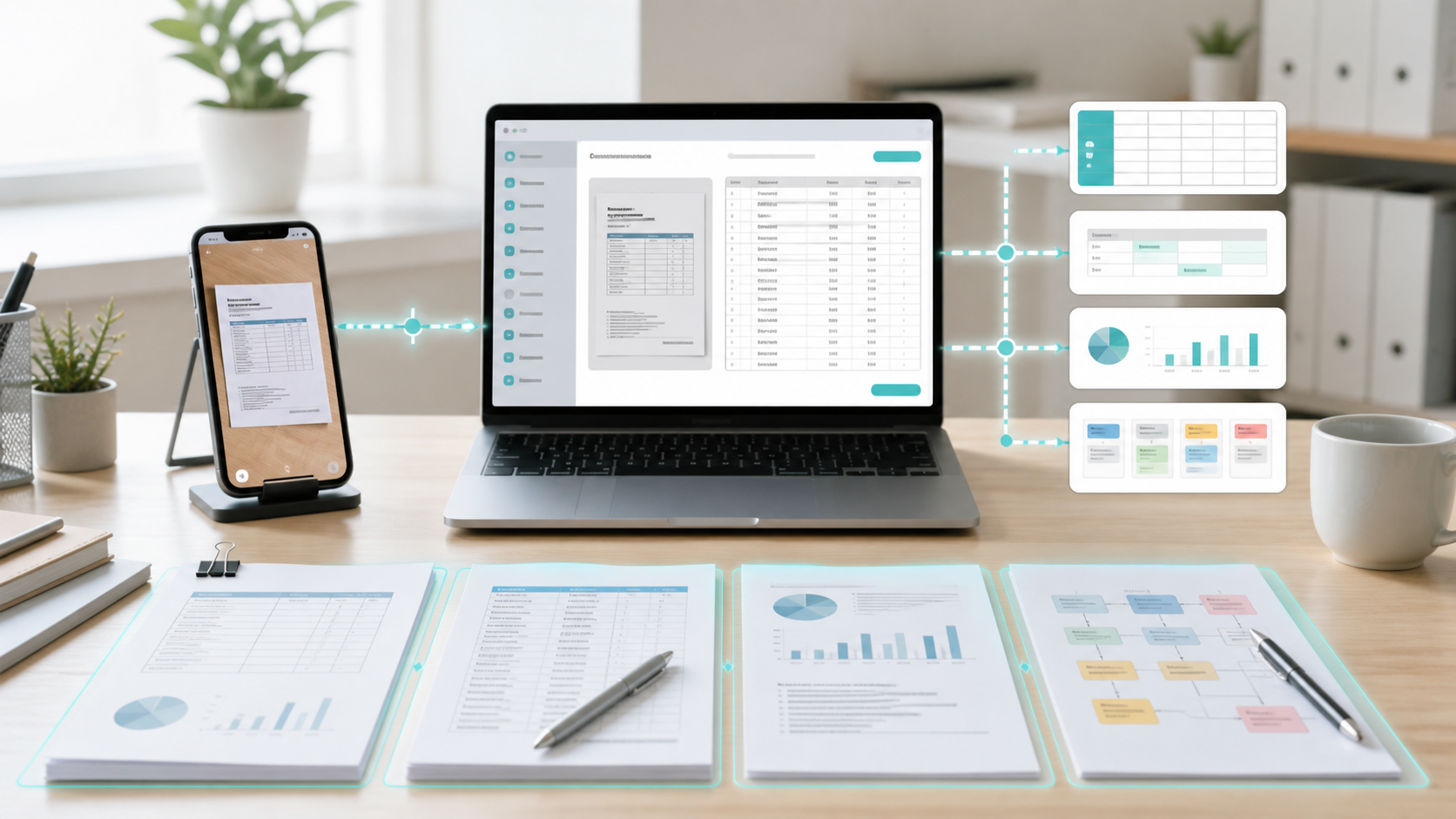
- 添付してよい情報か確認し、元CSVを保存する。
- 列の意味、変更してよい値、保留する条件を決める。
- ChatGPTに整形済みCSVと変更記録を作らせる。
- CSVの中身とExcelでの表示を確認する。
- 行数、ID、金額、保留行を元データと照合する。
まず何を整形するか決める?
| 列の例 | 扱い方 | 判断を保留する例 |
|---|
| 注文ID | 数量ではなく文字列として扱い、先頭ゼロを残す | 同じIDなのに金額や日付が異なる |
| 顧客名 | 前後の不要な空白など、承認済みの規則で直す | 異なる表記が同一人物か分からない |
| 注文日 | 解釈が一意なら指定形式にそろえる | 「03/04/26」の月日順が分からない |
| 金額 | 通貨と意味を確認してから数値化する | 空欄、0、「該当なし」の意味が不明 |
業務CSVを添付する前に何を確認する?

ChatGPTにはどう指示する?
このCSVは1行が[1注文]です。元ファイルは変更せず、整形済みCSVを別ファイルで作成してください。注文IDは先頭ゼロを含め文字列のまま保持してください。顧客名は前後の空白だけを除去し、表記ゆれは[承認済みの対応表]にあるものだけ直してください。注文日は[YYYY-MM-DD]に統一してください。ただし月日順を一意に決められない値は元の値を残し、保留一覧に入れてください。金額の空欄、0、該当なしは区別し、通貨が不明な値は換算しないでください。[注文ID]が同じ行を重複候補として抽出してください。ほかの列まで一致する行も、削除候補として記録し、承認前には削除しないでください。内容が異なる候補は保留してください。整形済みCSV、変更記録、削除候補、保留一覧、入力行数と出力行数を示してください。
文字化けや先頭ゼロの消失はどう調べる?
| 症状 | 先に確認すること | 次の対処 |
|---|
| 日本語が文字化けする | テキストエディタでも崩れるか | CSV内で正常なら、Excel取り込み時の文字コードを確認する |
| 先頭ゼロが消える | CSV内に「00123」が残っているか | 残っていれば元CSVから取り込み直し、ID列を文字列にする |
| 長いIDの末尾が変わる | CSV内の桁とExcelの値を比べる | 元CSVから取り込み直し、ID列を文字列にする |
| 列がずれる | CSVの区切り文字と引用符を調べる | 出力形式とExcelの区切り設定を合わせる |
整形結果を元データとどう照合する?
| 元の行 | 注文ID | 注文日 | 金額 | 判定 |
|---|
| 1 | 00123 | 2026-04-03 | 1000 | 残す |
| 2 | 00123 | 2026-04-03 | 1000 | 全列一致を確認後、削除を承認 |
| 3 | 00124 | 2026-04-03 | 2000 | 別の注文として残す |
| 4 | 00125 | 2026-04-04 | 0 | 0のまま残す |
| 5 | 00126 | 03/04/26 | 空欄 | 日付を保留し、行は残す |
- [ ] 入力行数=出力行数+承認済み削除行数になっている。
- [ ] 出力から消えたIDと行が、削除記録で説明できる。
- [ ] 決めたキーで重複候補を数え、残した候補の理由を記録した。
- [ ] 金額合計の差が、承認済みの削除や修正の記録と一致する。
- [ ] 保留一覧に元の値、理由、確認先を記録した。
- [ ] IDの先頭・末尾と日本語を、CSVの中身とExcelの両方で確認した。
よくある疑問は?
空欄を0に置き換えてよい?
重複候補はすべて削除してよい?
Excelで先頭ゼロが消えたら、ChatGPTに再生成を頼む?
関連記事