まな先生解説
こころ質問
すい要点整理
- 自分の条件に合う5つの取り込みルートと、Yes/Noで選べるチャート
- 録音形式ごとに「512MBで何分入るか」をまとめた換算表
- そのまま使える議事録プロンプト
- 社内会議を入れる前に確認する10項目
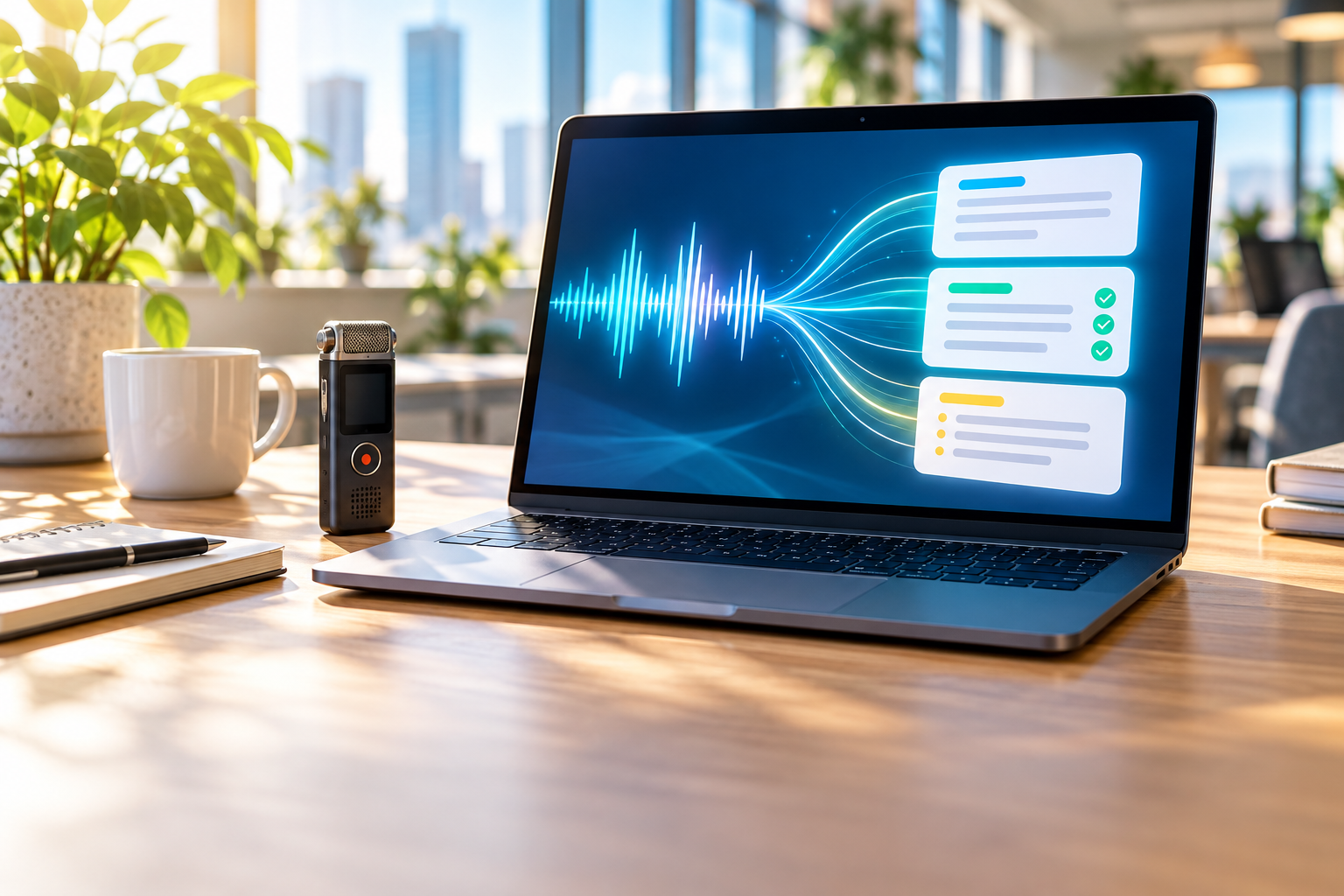
ChatGPTで録音から議事録を作る全体の流れは?
- 取り込みルートを選ぶ(プラン・端末・会議の形で決まります)
- 音声ファイルか、文字起こし済みのテキストをChatGPTに入れる
- 議事録の形をプロンプトで指定する(決定事項・ToDo・担当者・期限)
- 固有名詞・数字・話者を、元の録音と照らして直す
| ルート | やること | 使える人 | 向いている会議 |
|---|---|---|---|
| ① 音声添付 | 録音ファイルをチャットに添付 | 有料プラン・ワークスペース(Goは要確認) | 対面・録音済みのもの |
| ② Record | Macアプリでその場で録音 | Plus・Pro・Business・Enterprise・Edu(macOSアプリのみ) | 対面・オンライン |
| ③ トランスクリプト貼り付け | Teams/Zoomの文字起こしを貼る | 無料プランを含む全プラン | オンライン |
| ④ 外部ツール経由 | Nottaなどで文字起こしして貼る | 無料プランを含む全プラン | 対面 |
| ⑤ API | プログラムで自動処理 | API利用者(別料金) | 毎週の定例 |
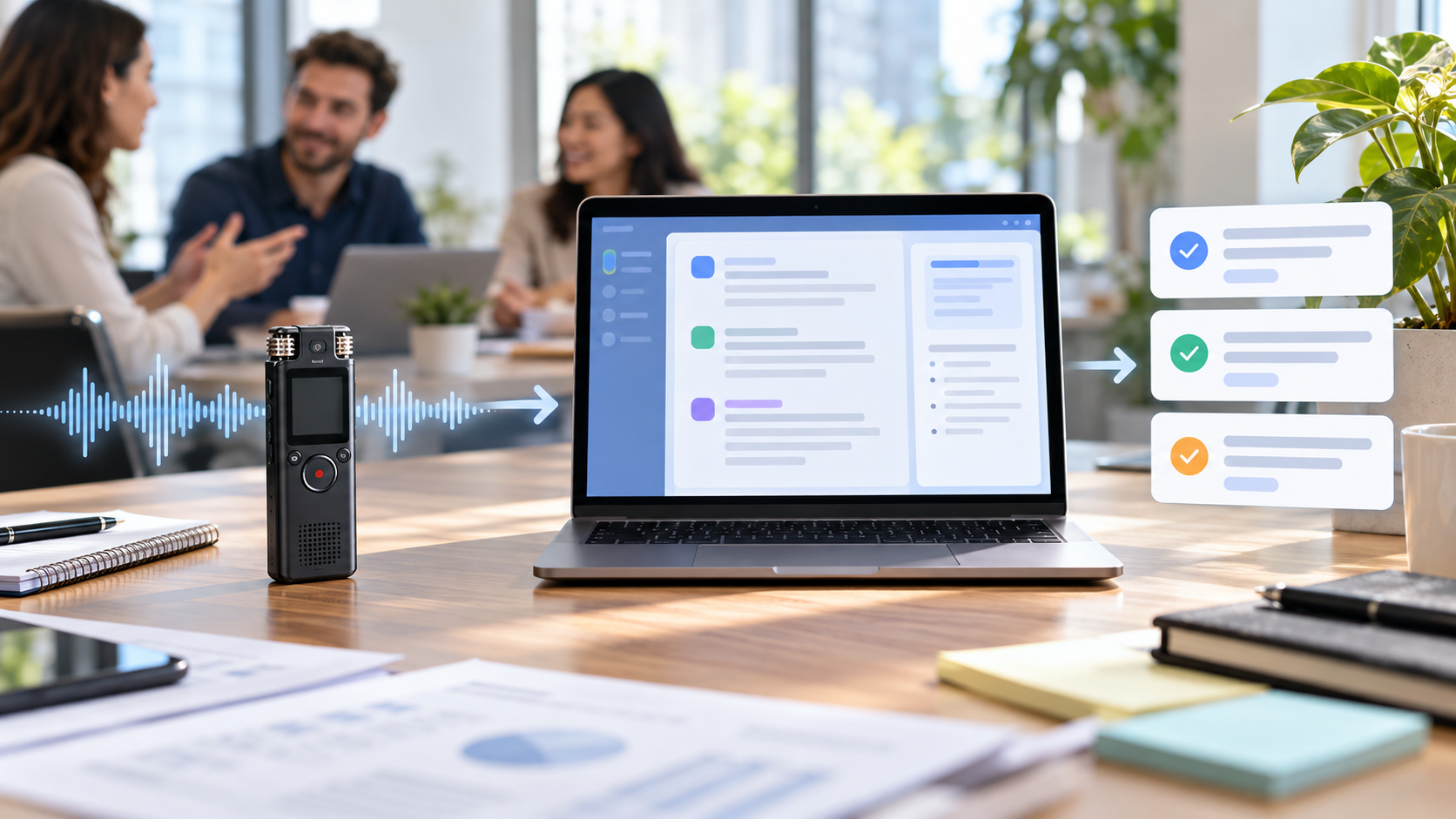
そもそもChatGPTの音声ファイル文字起こしとは?
対応している形式と上限
- 対応形式:WAV、MP3/MPEG、OGG/OGA、音声のみのWebM、PCM、FLAC、AAC、M4A、音声のみのMP4
- 上限:1ファイル最大512MB
- 回数:MIXED「ChatGPT now takes audio uploads up to 512 MB」(2026年11月2日確認)は、有料プランのアップロードを3時間あたり80ファイルまでと報じています。混雑時は下がることがあるとも書かれています。この記事ではOpenAIのページで直接確かめていないので、目安として見てください。
公式が認めている弱点
Goプランで使えるかは自分で確かめる
補足
各プランの料金は改定されることがあるので、この記事では金額を載せていません。契約する前に、ChatGPTの料金ページで最新の金額を確かめてください。
始める前の準備:自分に合う取り込みルートはどれ?
Yes/Noで選ぶチャート
- Q1. ChatGPTは有料プラン?
- No → オンライン会議ならルート③(Teams/Zoomのトランスクリプトを貼る)、対面ならルート④(外部ツールで文字起こしして貼る)。音声添付もRecordも、無料プランは対象外です
- Yes → Q2へ
- Q2. Macのデスクトップアプリで、会議中にその場で録りたい?
- Yes → ルート②Record(1回最大4時間)
- No → Q3へ
- Q3. 録音ファイルが手元にあり、512MB以下?
- Yes → ルート① 音声添付
- No → 軽い形式に変換するか、分割してからルート①
- Q4(Q1〜Q3とは別に). 毎週の定例を自動で処理したい?
- Yes → ルート⑤ API(1ファイル25MBまで、gpt-transcribeは1分0.0045ドル)
ルートごとの手間と費用
| ルート | 手順数の目安 | 費用がかかるもの |
|---|---|---|
| ① 音声添付 | 3ステップ | ChatGPTの有料プラン(Goは対応を要確認) |
| ② Record | 4ステップ | Plus以上のプラン+Mac |
| ③ トランスクリプト貼り付け | 4ステップ | ChatGPTは無料でも可(Teams/Zoomの契約は別) |
| ④ 外部ツール経由 | 4ステップ | ChatGPTは無料でも可(外部ツールの料金は別) |
| ⑤ API | 最初の設定+毎回1ステップ | 60分の会議で約0.27ドル。週1回なら月約1.08ドル+開発の手間 |
用意するもの
- ChatGPTのアカウント(ルート①②は有料プラン)
- 録音の手段(スマホのボイスメモ、ICレコーダー、Teams/Zoomの録画など)
- 参加者への告知と同意
- 議事録の型(あとで紹介するプロンプト)
注意
RecordはmacOSのデスクトップアプリでしか使えません(OpenAI Help Center「ChatGPT Record」2026年11月2日確認)。WindowsやスマホならルートI①・③・④から選びましょう。
512MBで何分入る?録音形式別の換算表
計算式と前提
| 形式 | ビットレート | ChatGPT(512MB)に入る時間 | API(25MB)に入る時間 | 向いている使い方 |
|---|---|---|---|---|
| WAV(44.1kHz/16bit/ステレオ) | 1,411kbps | 約48分 | 約2.4分 | 原本の保存向き。そのまま入れるのは不向き |
| MP3 | 128kbps | 約8.9時間 | 約26分 | ICレコーダーでの対面会議 |
| M4A/AAC | 64kbps | 約17.8時間 | 約52分 | 対面会議、Zoom録画から抜き出した音声 |
| M4A/AAC | 32kbps | 約35時間 | 約1時間44分 | とにかく軽くしたいとき(音質は下がります) |
表の読み方
注意
容量に収まっていても、とても長い録音はタイムアウトすることがあるとOpenAIが注意している、とMIXEDの記事は伝えています。また、動画と判定されたMP4は対象外で、使えるのは音声のみのMP4だけです。失敗したときのやり直しを小さくするため、1〜2時間ごとに分けて入れるのがおすすめです(これは筆者の運用上の提案で、公式の基準ではありません)。
手順を順番に詳しく解説(5つのルート別)
ルート①:ChatGPTに音声ファイルを添付して文字起こしする
- 入力欄の「+」(クリップ)をクリックする
- M4AやMP3などの録音ファイル(512MB以下)を選ぶ
- 下にある議事録プロンプトを貼って送信する
ルート②:ChatGPTの録音モード(Record)で会議を録る
- macOSのChatGPTデスクトップアプリを開く
- Recordで録音を始める(ボタンの位置はアプリのバージョンで変わることがあります)
- 会議が終わったら止める。文字起こしと要約が作られ、canvasとして保存されます
- 「Speaker 1」などのラベルを実名に直す
ルート③:Teamsの文字起こしをChatGPTで議事録にする
- Teams会議でトランスクリプト(文字起こし)をオンにする(組織の設定によっては使えません)
- 会議が終わったら、トランスクリプトをダウンロードする(選べる形式は契約や設定で変わります)
- タイムスタンプを消す(プロンプトで消すように頼んでもOKです)
- ChatGPTに貼り付けて、議事録プロンプトを送る
ルート④:ChatGPTで文字起こしを無料でやりたいとき
- Nottaなどの外部ツールや、スマホの文字起こし機能でテキストにする
- できたテキストをコピーする
- ChatGPTに貼って、プロンプトで整える
- 内容を確認する
ルート⑤:APIで毎週の定例を自動化する
- OpenAI Developers「File transcription」(2026年11月2日確認)によると、アップロードできるのは 1ファイル25MBまで です
- OpenAI Developers「Pricing」(2026年11月2日確認)では、gpt-transcribeが 音声1分あたり0.0045ドル、gpt-4o-transcribeが1分あたり0.006ドルです。gpt-transcribeなら60分で約0.27ドルです
- 25MBは64kbpsのM4Aで約52分です。1時間の会議は分けて送ります
議事録プロンプトのテンプレ
- 会議名・日時・参加者(分かる範囲で。不明なら「不明」)
- 要点(3〜5行)
- 決定事項(箇条書き)
- ToDo(表:内容/担当者/期限)
- 保留事項と次回までの論点
- 発言にない内容は書かない。推測した箇所には【要確認】を付ける
- 固有名詞と数字は聞き取れたとおりに書き、自信がない箇所に【要確認】を付ける
- タイムスタンプと「えー」「あのー」などの言いよどみは消す
つまずきやすいポイントと対処法
| 症状 | 原因 | 対処 |
|---|---|---|
| MP4を読んでくれない | 映像つきで動画と判定された | 音声だけをM4Aに抜き出す |
| ファイルが大きすぎる | WAVなど無圧縮の形式 | 64kbpsのM4Aに変換するか、分割する |
| 発言者がずれる | 話者の区別が確実ではない | 参加者リストを渡す/Recordでラベルを直す |
MP4の動画は音声だけ抜き出す
- Mac:QuickTime Playerで「ファイル」→「書き出す」→「オーディオのみ」
- ffmpeg(無料の変換ツール)を使う場合:
512MBを超えるときは変換か分割
話者の取り違えを減らす
注意
担当者や期限の間違いは、そのまま仕事のミスにつながります。この2つは、議事録を共有する前にかならず人が確認しましょう。
効率化・応用のコツ
テンプレと用語集を保存しておく
議事録のあとの作業までまとめて頼む
- 「ToDoを担当者ごとの連絡文にして」
- 「決定事項だけを、上司向けに3行でまとめて」
- 「価格の話で反対意見を出したのは誰?」(答えは録音で確かめてください)
毎週の定例はAPIで自動化する
補足
自動化しても、人の確認がいらなくなるわけではありません。自動化で減らせるのは「入れる手間」まで と考えておきましょう。
社内会議を入れても大丈夫?情報管理の注意点とチェックリスト
プランによる学習の扱いの違い
個人情報保護委員会の注意喚起
事業者がプロンプトに個人情報を入れる場合は、利用目的の範囲内であることを確認する。本人の同意なく入れる場合は、学習に使われないことを十分に確認する。(個人情報保護委員会「生成AIサービスの利用に関する注意喚起等について」2023年6月の要旨)
入れる前の10項目チェックリスト
| # | 分類 | 確認すること | 根拠 |
|---|---|---|---|
| 1 | 同意 | 参加者に録音することを伝え、同意を得たか | 社内規程 |
| 2 | 同意 | ChatGPTで処理することも伝えたか | PPC注意喚起・社内規程 |
| 3 | プラン | Businessなど法人向けプランで処理するか | OpenAI Enterprise privacy |
| 4 | プラン | Plus/Goなら、学習の設定を確かめたか | OpenAIの設定画面 |
| 5 | 中身 | 顧客の個人情報・人事評価・未公開の数字が入っていないか | PPC注意喚起 |
| 6 | 中身 | 入っているなら、伏せる部分を決めたか(またはBusinessで処理するか) | PPC注意喚起・OpenAI Enterprise privacy |
| 7 | PPC対応 | 個人情報を利用目的の範囲内で使っているか | PPC注意喚起 |
| 8 | PPC対応 | 学習に使われないことを確かめたか | PPC注意喚起・OpenAI Enterprise privacy |
| 9 | 検証 | 固有名詞・数字・話者を元の録音と照らしたか | OpenAIヘルプ(音声アップロード) |
| 10 | 保存 | 音声とチャット履歴を消す・残すルールを決めたか | OpenAIヘルプ(Record)・社内規程 |
注意
録音の同意の取り方や社外秘の範囲は、会社ごとに違います。この表は判断の材料で、法的な助言ではありません。迷ったら情報システム部門や法務に相談してください。社外セミナーの録音は、主催者の規約で録音や二次利用が禁止されていないかも確かめましょう。
具体例・ケーススタディ:条件別にどのルートを選ぶ?
| 想定ケース | 条件 | 選ぶルート |
|---|---|---|
| A:中小企業の総務担当 | Windows・Plus・対面の定例60分をICレコーダーでMP3録音 | ① 音声添付 |
| B:個人事業主 | 無料プラン・Zoomでの商談 | ③ Zoomの文字起こし(使えなければ④) |
| C:IT企業のチーム | Mac・Business・毎週のオンライン定例 | ② Record、または⑤ API |